1. Trang chủ
  2. Nộp tờ khai thuế trên trang Cổng dịch vụ công thuế điện tử (dichvucong.gdt.gov.vn) bằng chữ ký số từ xa

Nộp tờ khai thuế trên trang Cổng dịch vụ công thuế điện tử (dichvucong.gdt.gov.vn) bằng chữ ký số từ xa

I. Tổng quan

Hướng dẫn các bước thực hiện nộp tờ khai trên trang Công dịch vụ công bằng chữ ký số từ xa Misa Esign

II. Các bước thực hiện

Sau đây là hướng dẫn nộp tờ khai thuế bằng website mới Dịch vụ công (https://dichvucong.gdt.gov.vn)

Lưu ý: Trước khi đăng nhập trang Công dịch vụ công thực hiện kiểm tra và cài đặt các công cụ hỗ trợ ký số theo hướng dẫn tại đây

1. Đăng nhập trang Cổng dịch vụ công

  • Truy cập Hệ thống thông tin giải quyết thủ tục hành chính( Dịch vụ công) https://dichvucong.gdt.gov.vn/tthc/homelogin.
  • Chọn Đăng nhập
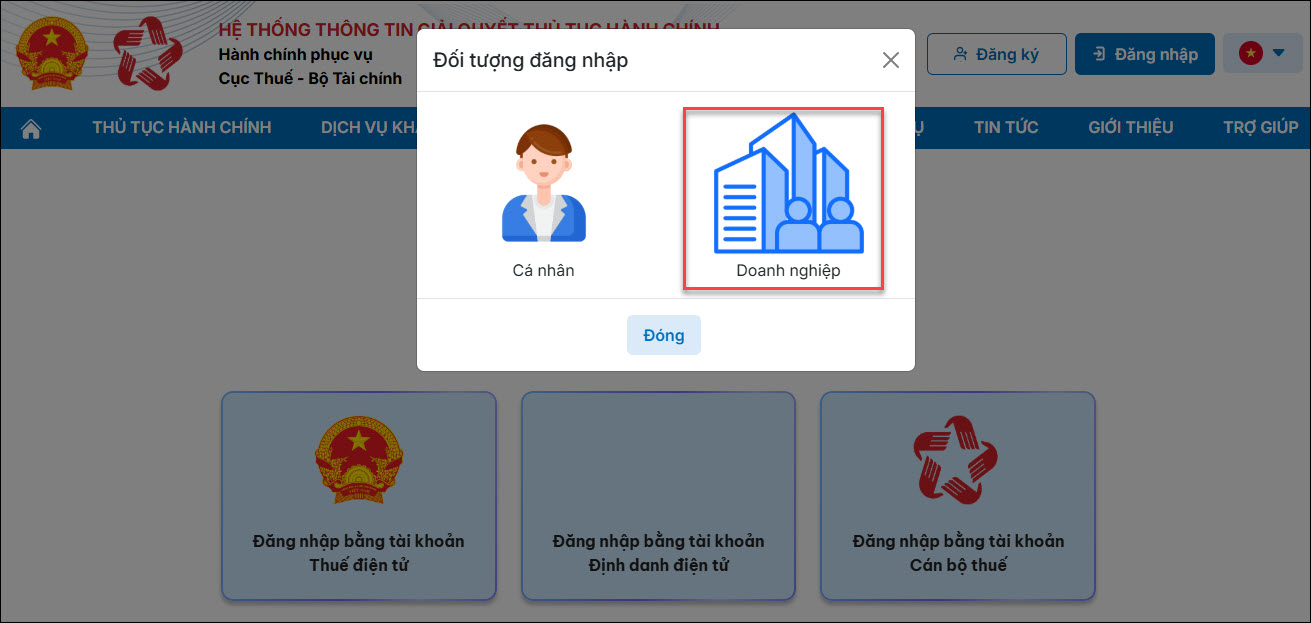
  • Chọn loại tài khoản bạn muốn sử dụng đăng nhập là Tài khoản thuế điện tử  ( hoặc tài khoản Định danh điện tử) 

  • Đối tượng đăng nhập: chọn Doanh nghiệp

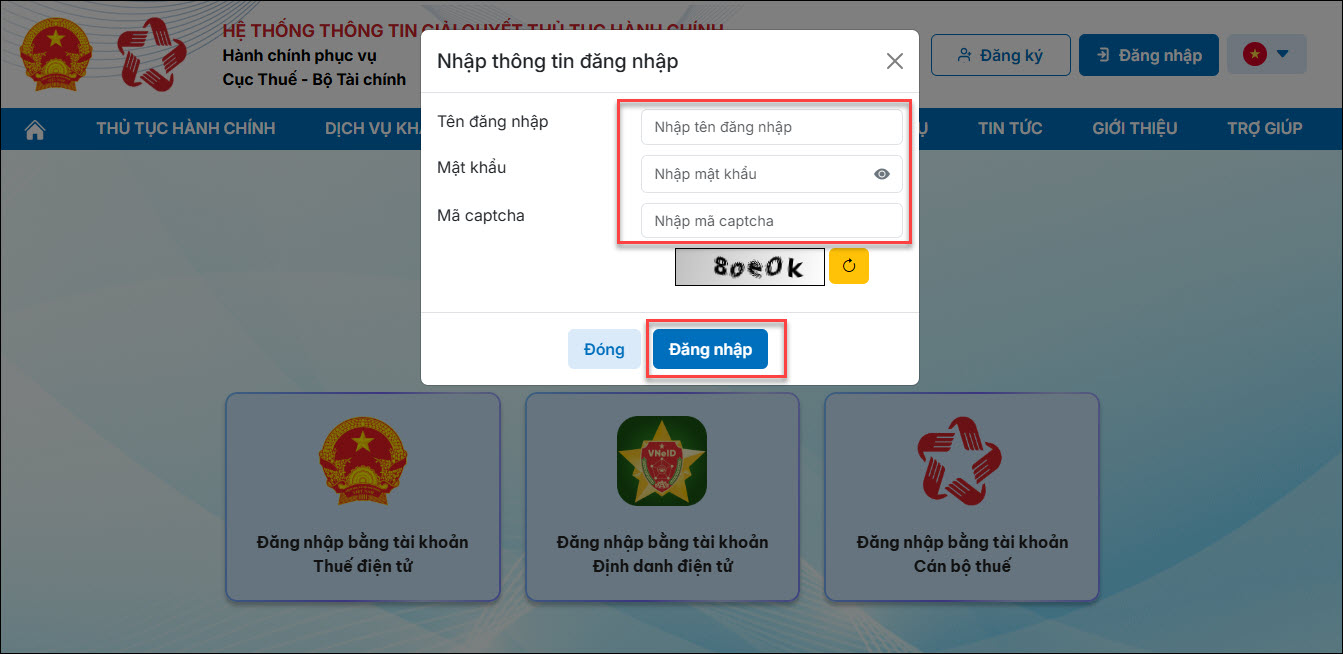
  • Thực hiện nhập thông tin đăng nhập:
    • Nhập tên tài khoản và mật khẩu của công ty bạn vào hệ thống
    • Nhập Mã captcha
    • Bấm vào “Đăng nhập” để đăng nhập vào Hệ thống thông tin giải quyết thủ tục hành chính

2. Thực hiện nộp tờ khai

Anh/chị thao tác theo 1 trong 2 cách sau:

2.1 Nộp trên tab THỦ TỤC HÀNH CHÍNH

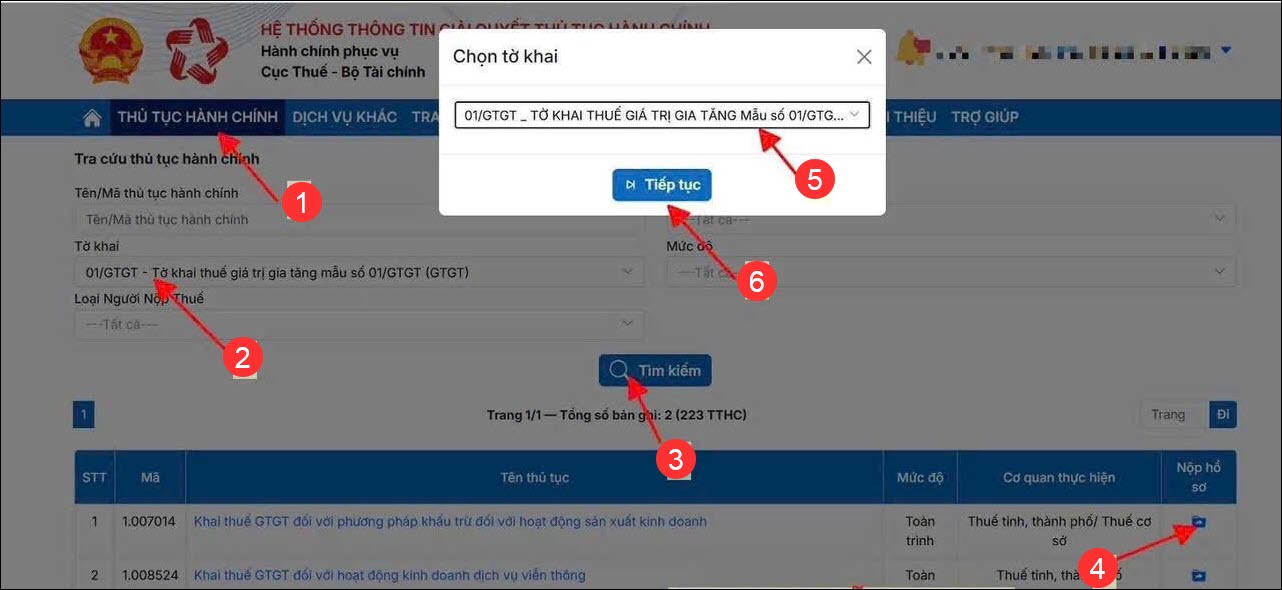
Bước 1: Chọn mục Thủ tục hành chính (gõ mã thủ tục hành chính tương ứng) hoặc Tờ khai cần nộp. Chọn Tìm kiếm

Bước 2: Nhấn biểu tượng cột Nộp hồ sơ, chọn tờ khai rồi nhấn Tiếp tục

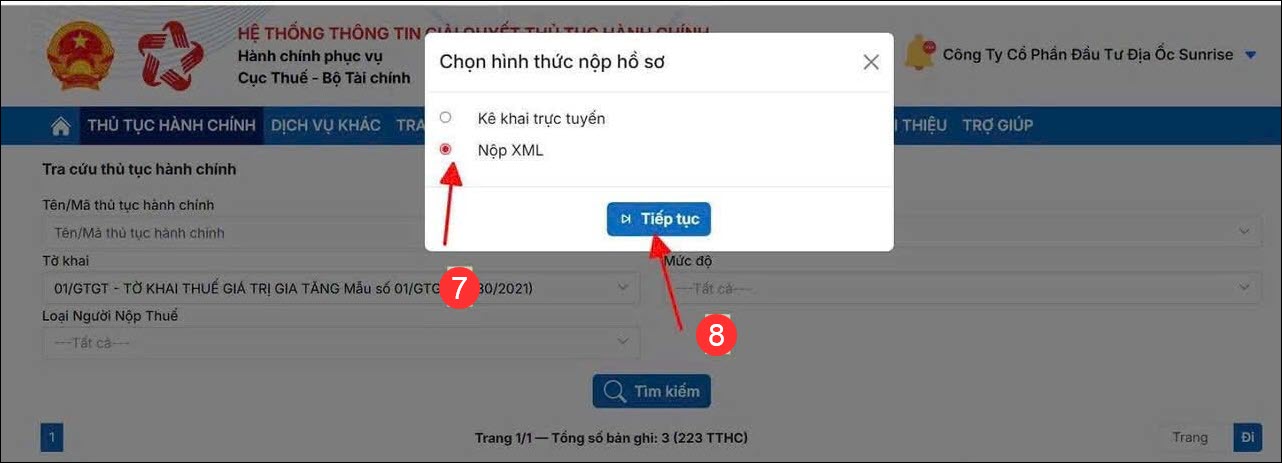
Bước 3: Chọn Nộp XML và nhấn Tiếp tục

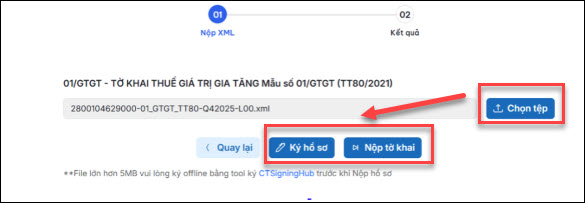
Bước 4: Nhấn Chọn Tệp, chọn tới file xml cần nộp sau đó nhấn Ký hồ sơ

 Bước 5: Ký số

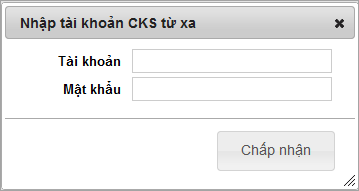
  • Nhập tài khoản chữ ký số từ xa: tên đăng nhập và mật khẩu. Nhấn Chấp nhận 
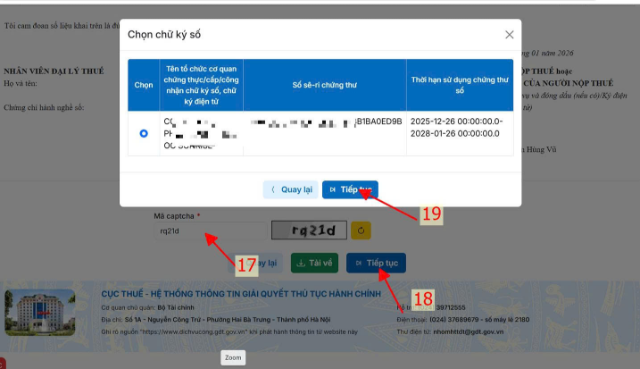
  • Tại danh sách Chọn chữ ký số tích chọn chữ ký số từ xa tương ứng nhấn Tiếp tục

  • Hệ thống sẽ hiển thị thông báo: Đang ký điện tử từ xa
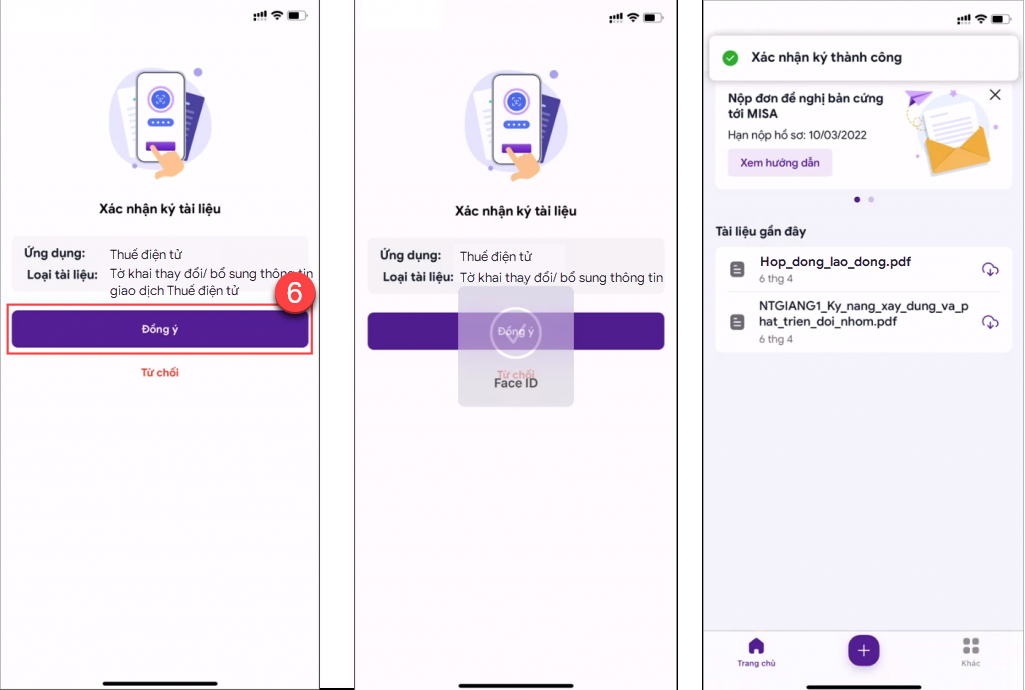
  • Đăng nhập app MISA Esign trên điện thoại nhấn Đồng ý xác nhận ký tài liệu
  • Sau đó xác nhận bằng phương thức xác thực (Face ID, Touch ID). Tùy thuộc vào thiết lập ban đầu của người dùng.


  •  Hệ thống báo ký điện tử thành công, nhấn Nộp tờ khai để hoàn tất 

2.2 Nộp trên tab DỊCH VỤ KHÁC

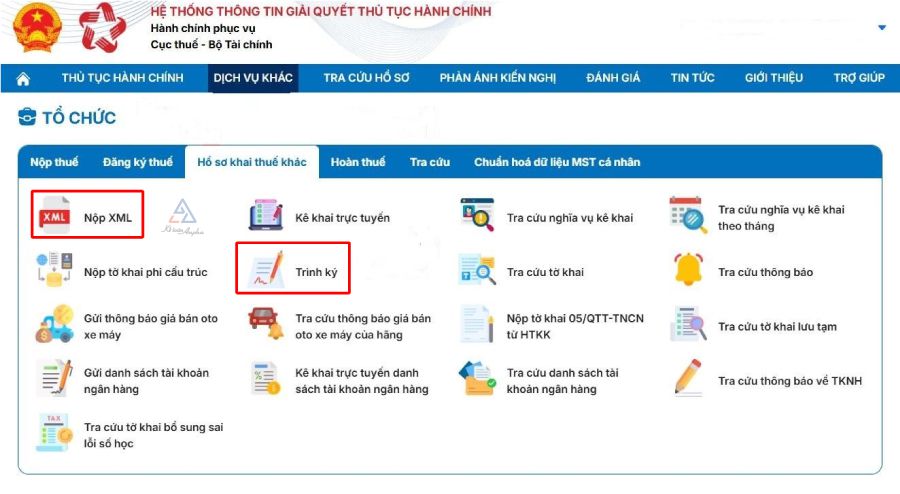
Trường hợp nộp trên tab Dịch vụ khác sẽ có 2 hình thức Trình kýNộp XML

2.2.1 Trình ký

Bước 1: Chọn DỊCH VỤ KHÁCHồ sơ khai thuế khácTrình ký

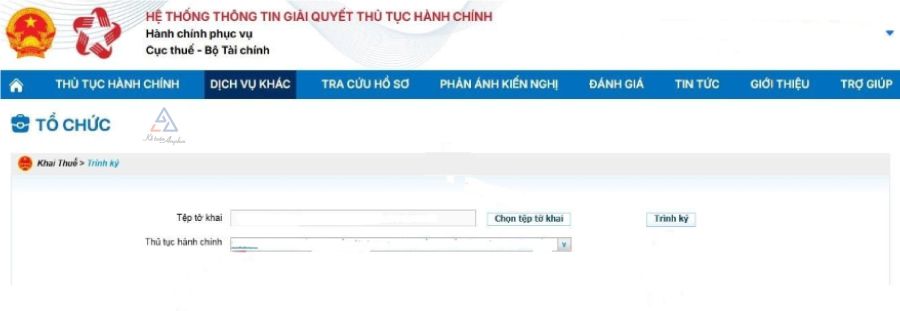
Bước 2: Thực hiện nộp tờ khai

  • Chọn Tệp tờ khai và Thủ tục hành chính
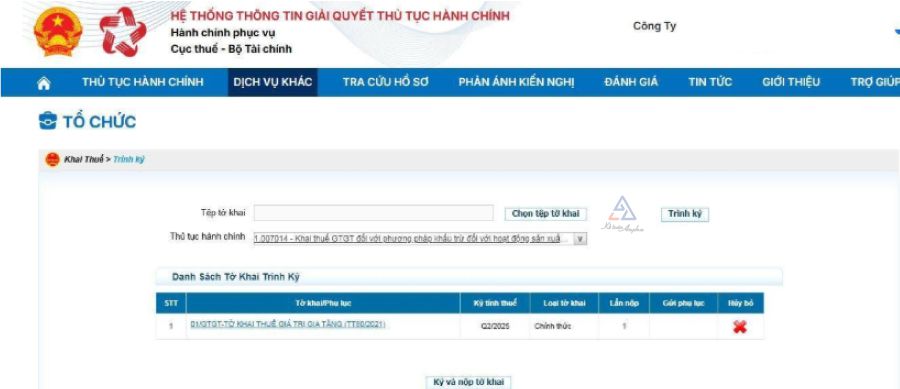
  • Nhấn Trình ký 

  • Màn hình hiển thị danh sách các tờ khai đã nộp, chọn Ký và nộp tờ khai 

Bước 3: Ký số

  • Nhập tài khoản chữ ký số từ xa: tên đăng nhập và mật khẩu. Nhấn Chấp nhận 
  • Tại danh sách Chọn chữ ký số tích chọn chữ ký số từ xa tương ứng nhấn Tiếp tục

  • Hệ thống sẽ hiển thị thông báo: Đang ký điện tử từ xa
  • Đăng nhập app MISA Esign trên điện thoại nhấn Đồng ý xác nhận ký tài liệu
  • Sau đó xác nhận bằng phương thức xác thực (Face ID, Touch ID). Tùy thuộc vào thiết lập ban đầu của người dùng.


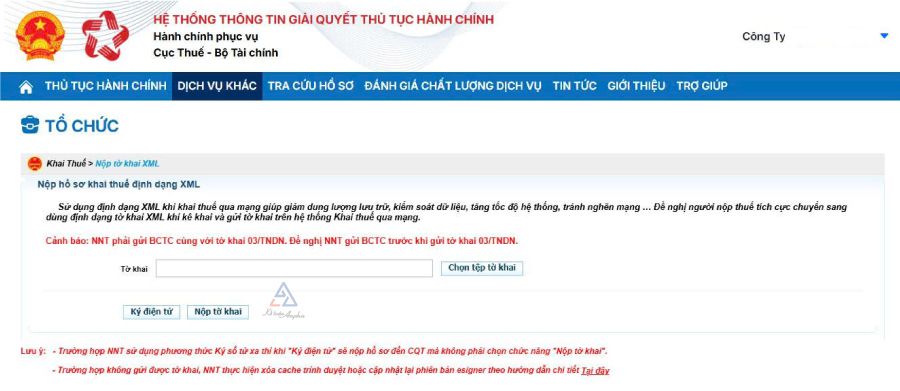
2.2.2 Nộp XML

Bước 1: Chọn DỊCH VỤ KHÁCHồ sơ khai thuế khácNộp XML

  • Nhấn Chọn Tệp tờ khai, chọn tờ khai xml cần nộp
  • Nhấn Ký điện tử

Bước 2: Ký số

  • Nhập tài khoản chữ ký số từ xa: tên đăng nhập và mật khẩu. Nhấn Chấp nhận 
  • Tại danh sách Chọn chữ ký số tích chọn chữ ký số từ xa tương ứng nhấn Tiếp tục

  • Hệ thống sẽ hiển thị thông báo: Đang ký điện tử từ xa
  • Đăng nhập app MISA Esign trên điện thoại nhấn Đồng ý xác nhận ký tài liệu
  • Sau đó xác nhận bằng phương thức xác thực (Face ID, Touch ID). Tùy thuộc vào thiết lập ban đầu của người dùng.


  • Màn hình hiển thị thông báo ký điện tử thành công

Bước 3: Nhấn Nộp tờ khai để hoàn tất thủ tục nộp tờ khai

Bước 4: Nhận kết quả

Sau khi ký nộp tờ khai xong thì màn hình sẽ hiện thị ra danh sách tờ khai thuế đã nộp qua mạng đến cơ quan thuế. Hệ thống sẽ xử lý và gửi phản hồi về kết quả nộp tờ khai.


2.3 Danh sách thủ tục hành chính

Khi nộp tờ khai trên dịch vụ công, Doanh nghiệp và kế toán bắt buộc phải chọn đúng loại thủ tục hành chính tương ứng trước khi hoàn tất việc nộp. 

  • Mã thủ tục hành chính cần lưu ý:
Tên thủ tục hành chính Mẫu tờ khai
1.008338 Khai lệ phí môn bài Mẫu 01/MBAI
1.007014 Khai thuế GTGT đối với phương pháp khấu trừ đối với hoạt động sản xuất kinh doanh Mẫu 01/GTGT
1.007022 Khai thuế giá trị gia tăng đối với phương pháp trực tiếp trên doanh thu Mẫu 04/GTGT
2.002235 Khai thuế thu nhập từ cá nhân nhận thừa kế/tặng quà của tổ chức, cá nhân trả thu nhập khấu trừ thuế đối với tiền lương, tiền công Mẫu 05/KK-TNCN
1.008346 Khai quyết toán thuế thu nhập doanh nghiệp theo phương pháp doanh thu – chi phí Mẫu 03/TNDN
1.008309 Khai chính thức – Khai quyết toán thuế thu nhập cá nhân đối với tổ chức, cá nhân trả thu nhập từ tiền lương, tiền công Mẫu 05/QTT-TNCN
1.008327 Khai bổ sung – Khai quyết toán thuế thu nhập cá nhân đối với tổ chức, cá nhân trả thu nhập từ tiền lương, tiền công Mẫu 05/QTT-TNCN
1.008327 Khai bổ sung hồ sơ khai thuế Mẫu 01/KHBS
2.002229 (Cục Thuế) / 2.002230 (Chi cục) Đăng ký giảm trừ gia cảnh Mẫu 02TH
1.008500 Đăng ký thuế lần đầu cho người phụ thuộc để giảm trừ gia cảnh của người nộp thuế thu nhập cá nhân – Trường hợp cá nhân ủy quyền đăng ký thuế cho cơ quan chi trả thu nhập  
1.008499 Đăng ký thuế lần đầu cho người phụ thuộc để giảm trừ gia cảnh của người nộp thuế thu nhập cá nhân – Trường hợp cá nhân đăng ký thuế trực tiếp với cơ quan thuế  
9.999999 Báo cáo tài chính BÁO CÁO TÀI CHÍNH

NNT có thể tra cứu các mã thủ tục hành chính khác tại đây


Bài viết này hữu ích chứ?