
2. Hướng dẫn thực hiện
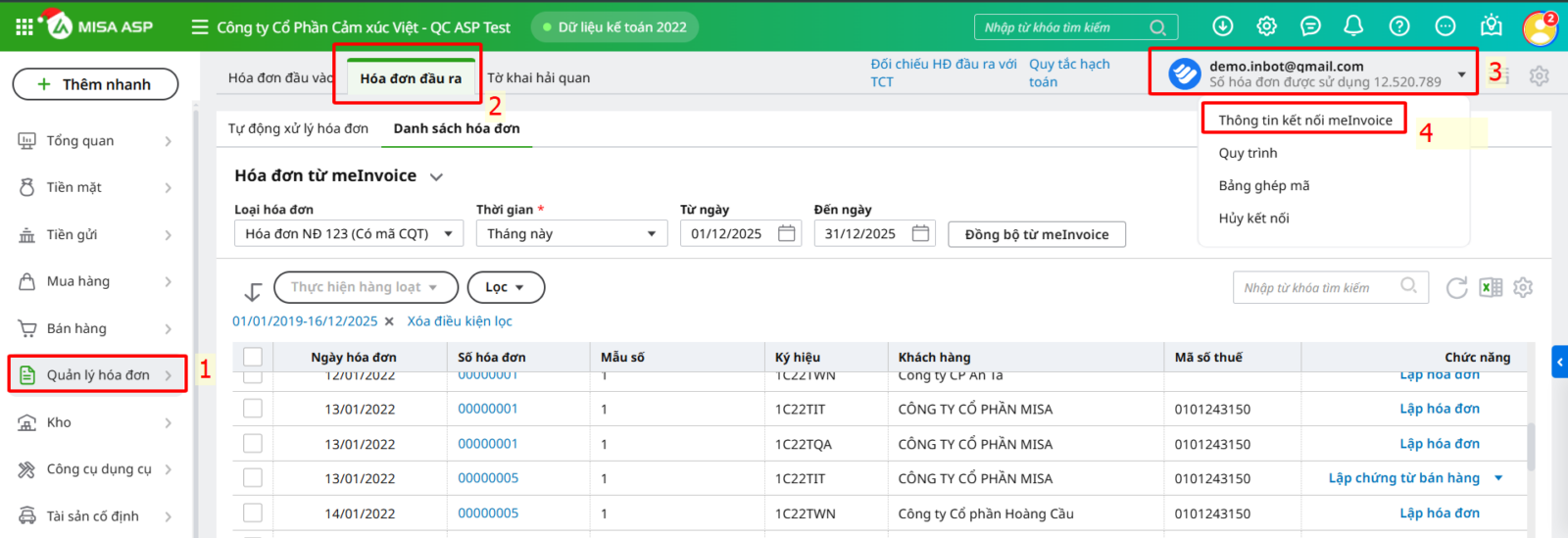
2.1. Tải và cài đặt công cụ hỗ trợ ký số MISA KYSOBước 1: Vào Quản lý hóa đơn/ Hóa đơn đầu ra, bấm vào mail kết nối meinvoice, chọn Thông tin kết nối meinvoice.
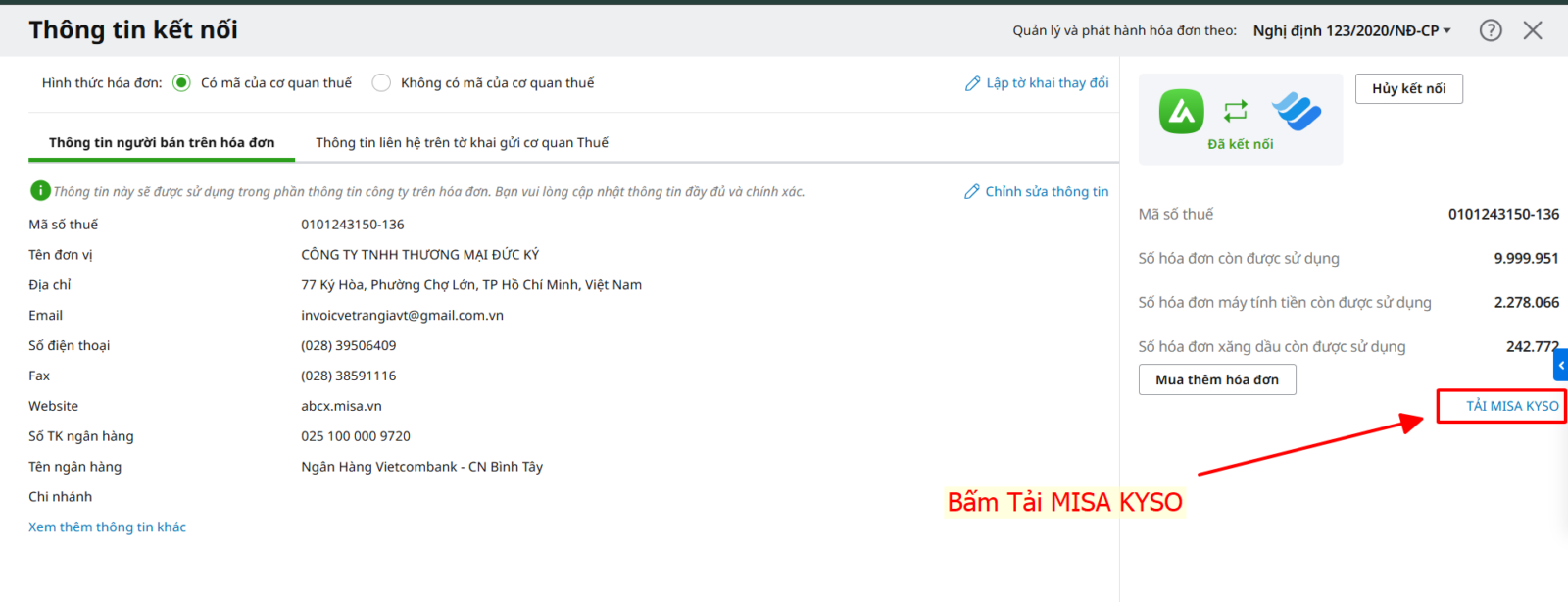
Bước 2: Bấm vào Tải MISA KYSO.
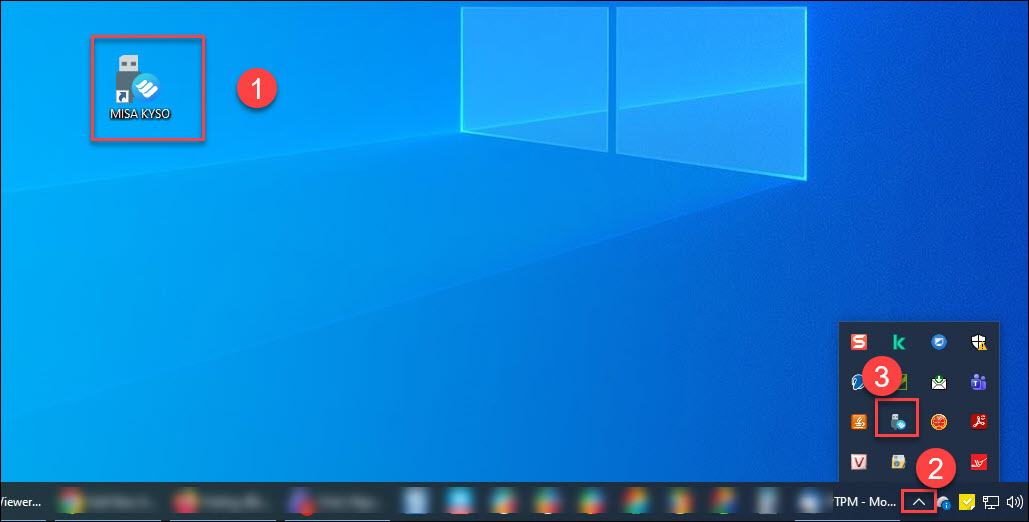
Bước 3: Tiến hành tải và cài đặt công cụ MISA KYSO như hướng dẫn tại mục 2.2. Cài đặt công cụ MISA KYSO. Lưu ý: Nếu máy đã cài sẵn MISA KYSO, kiểm tra xem công cụ đã chạy chưa. Nếu chưa, tìm tới biểu tượng MISA KYSO ngoài màn hình, kích đúp để mở lên. Biểu tượng MISA KYSO hiển thị ở góc dưới bên phải màn hình là công cụ đã chạy.
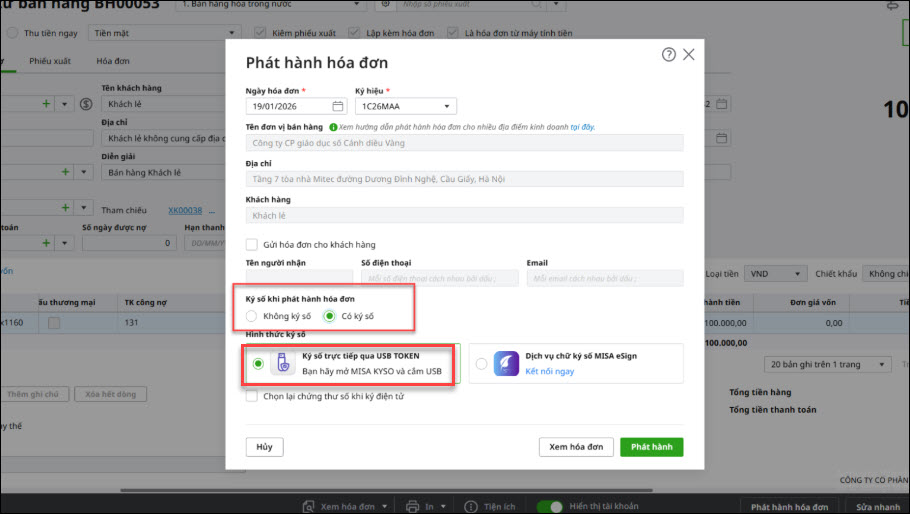
2.2. Ký sốBước 1: Trên giao diện phát hành hóa đơn: Ký số khi phát hành hóa đơn/ Có ký số (đối với hóa đơn máy tính tiền), tích chọn Ký số trực tiếp qua USB TOKEN. Bước 2: Cắm chữ ký số vào máy tính và nhấn Phát hành. Bước 3: Nhập mã Pin, nhấn Đồng ý để phát hành hóa đơn.
|




 024 3795 9595
 https://www.misa.vn/




