
2. Hướng dẫn thực hiện
2.1. Đăng ký sử dụng Hệ thống VNACCS cho doanh nghiệpBước 1: Truy cập trang https://dknsd.customs.gov.vn/Pages/dn.aspx,nhấn chọn mục Đăng ký/cập nhật tài khoản quản trị.  Bước 2: Trên màn hình Đăng ký/cập nhật tài khoản quản trị, nhập thông tin của doanh nghiệp bao gồm:
Nhấn Cập nhật thông tin chữ ký số của tài khoản quản trị. 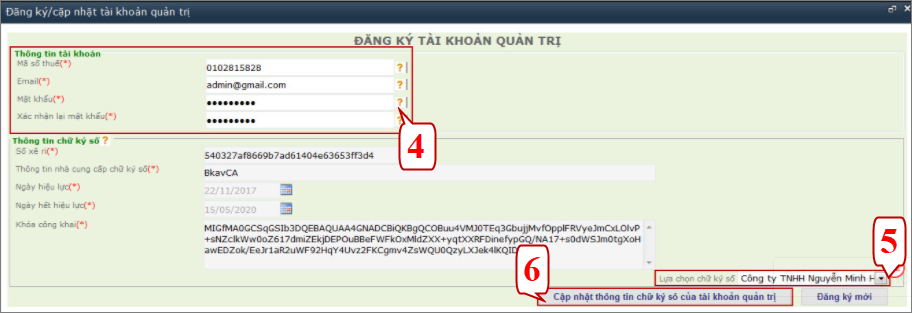 Bước 3: Sau khi cập nhật thông tin chữ ký số của tài khoản quản trị thành công, nhấn Xác nhận danh sách người dùng.  Bước 4: Hiển thị cửa sổ nhập mã PIN USB Token MISA eSign. Nhấn Ok. 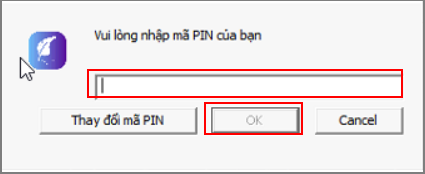 Tài khoản được cập nhật thành công, nhấn Đăng nhập. Sau đó, trên màn hình Đăng nhập hệ thống, chọn Lựa chọn chữ ký số. Nhấn Đăng nhập. 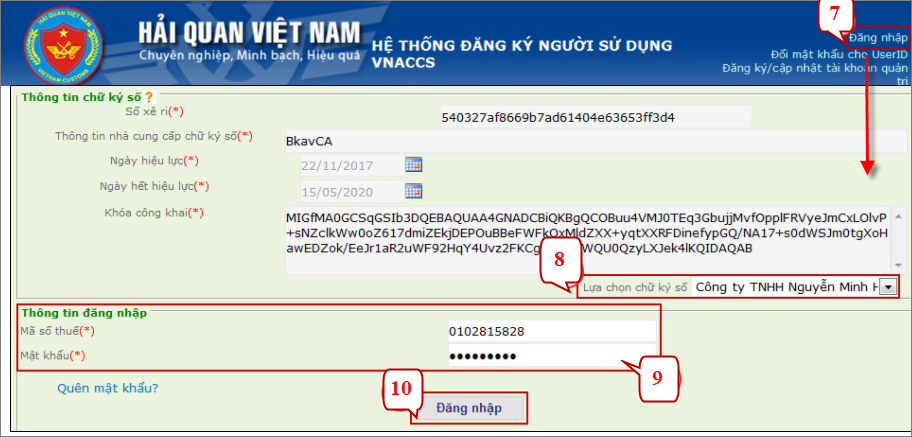 Bước 5: Đăng nhập thành công. Quay lại màn hình trang chủ, Chọn II. Sửa thông tin đăng ký, nhấn 1. OE2102Sửa thông tin chung và người sử dụng. Trên màn hình Sửa thông tin chung và người sử dụng, chọn tab Thông tin người khai Hải quan. 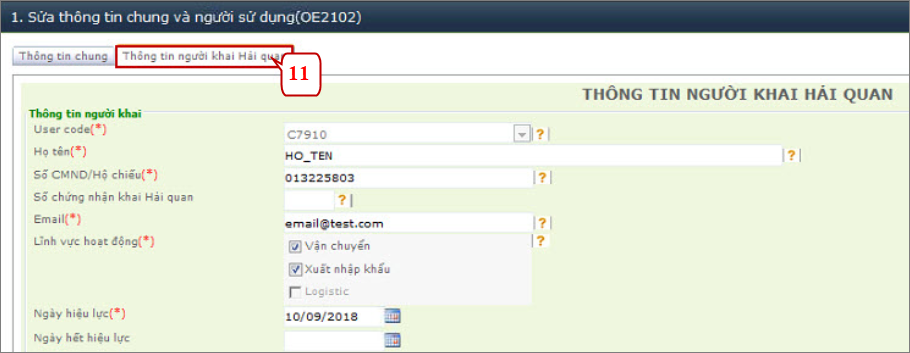 Bước 6: Trên màn hình Thông tin người khai Hải Quan. Chọn User code có số serial tương ứng với số serial trước khi gia hạn. Thực hiện Lựa chọn chữ ký số. Nhấn Ghi để hoàn thành. Lưu ý: Đối với khách hàng sử dụng một chữ ký số để kê khai Hải quan chỉ hiện thị một dòng User code. 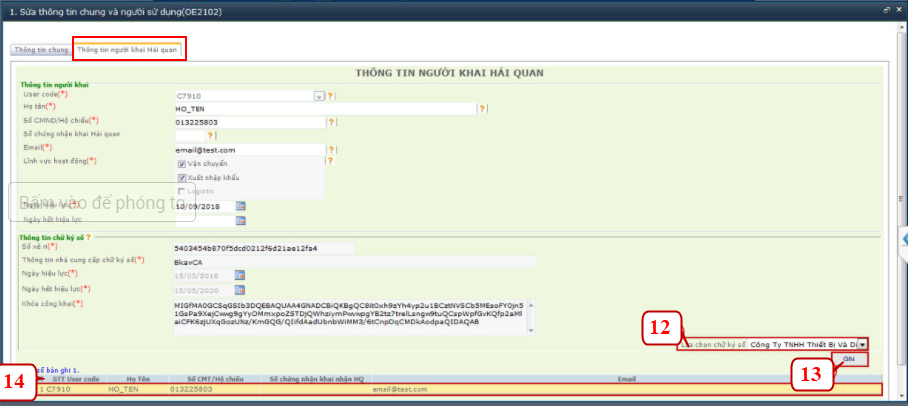 Hệ thống thống báo Cập nhật thành công. Bước 7: Tra cứu thông tin đăng ký hải quan. Các bạn vào mục IV. Tra cứu, chọn 1. OE4001. Tra cứu thông tin đăng ký. 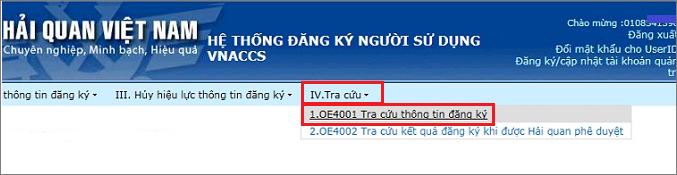 Màn hình Tra cứu thông tin đăng ký hiện ra. Tích chọn vào Đăng ký mới và Sửa sau phê duyệt. Nhấn Tìm kiếm.  Hoàn thành tìm kiếm nhấn Gửi. 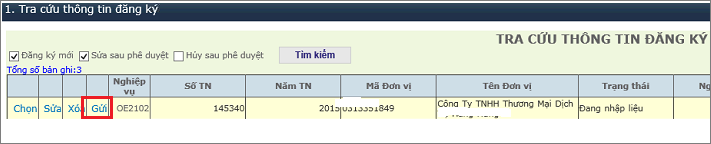 Bước 8: Bảng Tra cứu thông tin hiển thị. Chọn Ký chữ ký số, Nhập mã pin của USB rồi nhấn Ok. 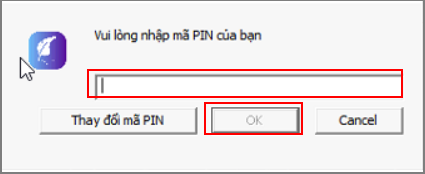 Cuối cùng nhấn Gửi. 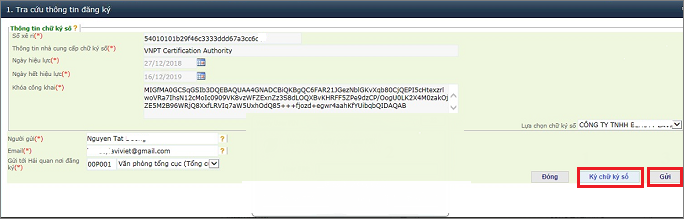 Xuất hiện thông báo Đã gửi bản khai cho Hải quan tức là Bạn đã cập nhật thành công Chứng thư số lên hệ thống VNACCS. 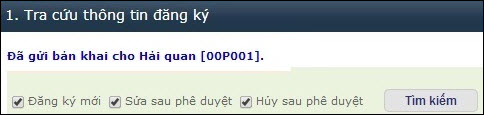 Lưu ý:
2.2. Đăng ký Doanh nghiệp sử dụng chữ ký sốBước 1: Truy cập vào trang Tổng cục Hải quan tại địa chỉ: https://www.customs.gov.vn/
Chọn tab Dịch vụ công trực tuyến, nhấn vào mục Đăng ký chữ ký số. 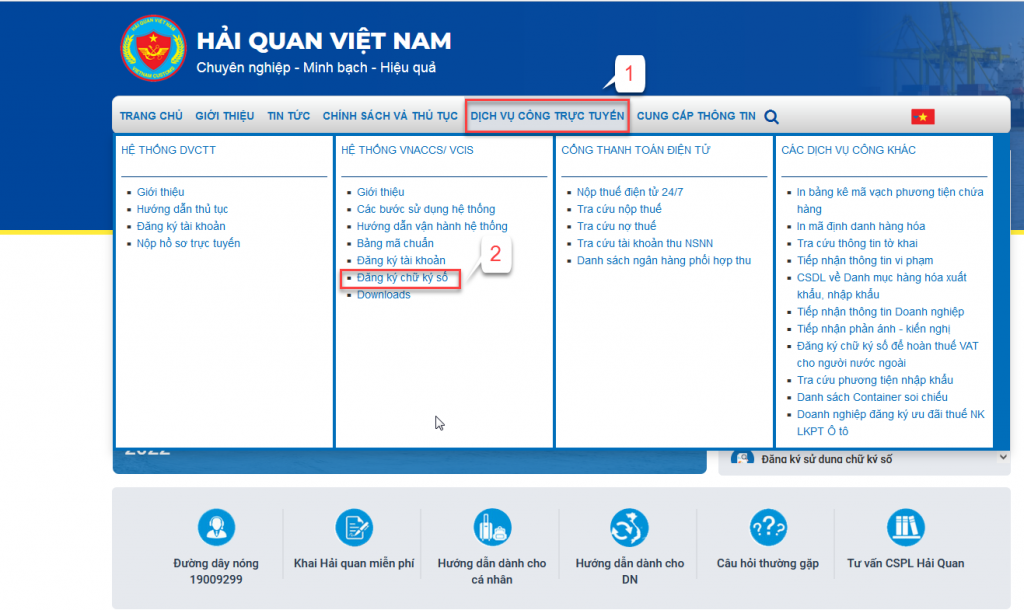 Bước 2: Nhấn vào “Run this time” để nhận java trên trang. 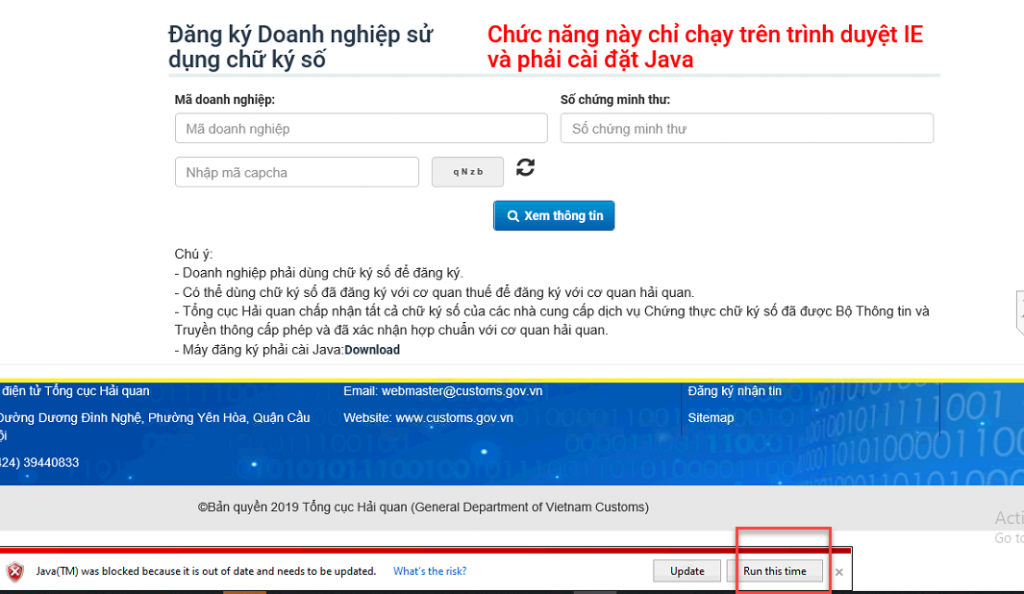 Nhấn vào “Always trust content from this publisher” rồi nhấn “Run”. 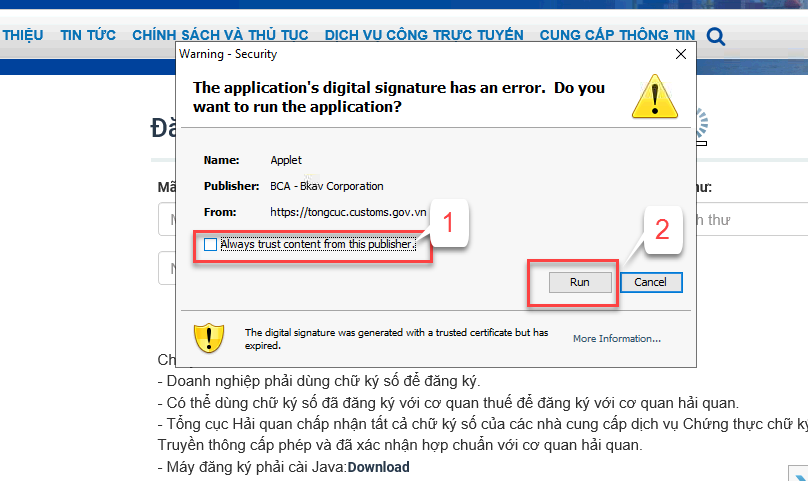 Nhập các thông tin vào màn hình Đăng ký chữ ký số:
Nhấn Xem thông tin. Bước 3: Trên màn hình Đăng ký doanh nghiệp sử dụng chữ ký số, nhấn Chọn chữ ký số, chọn chữ ký số Misa rồi nhấn Đăng ký. 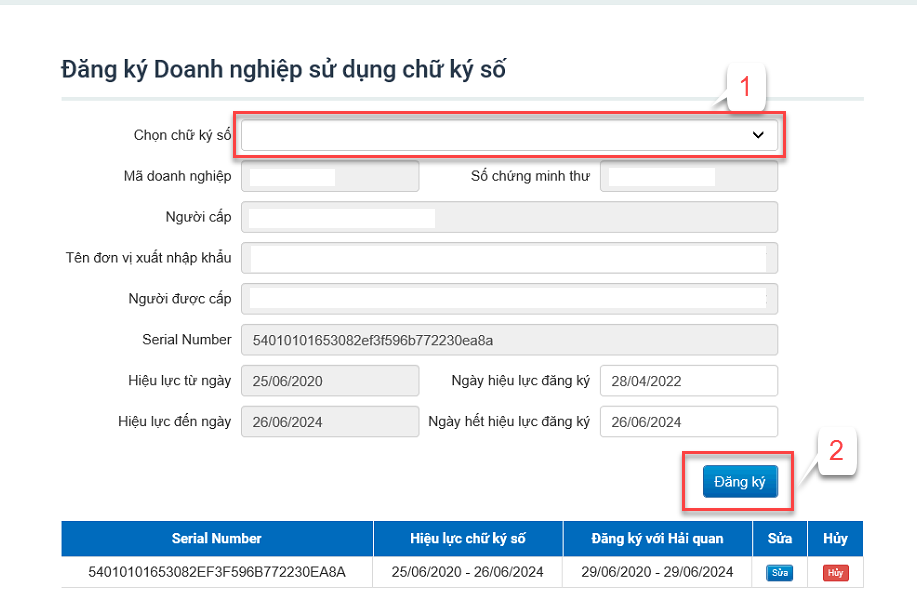 Bước 4: Khi đó cửa sổ yêu cầu nhập mã PIN của USB Token xuất hiện. Nhập mã PIN và nhấn Ok. 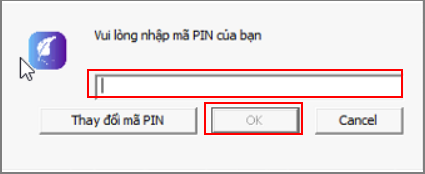 Khi có thông báo Đăng ký mới thành công là đã hoàn thành Đăng ký chữ ký số với cơ quan Hải quan. 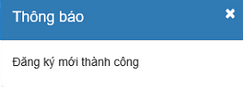 |





 024 3795 9595
 https://www.misa.vn/




