
2. Các bước thực hiện
Người nộp thuế thực hiện nộp BCTC và Thuyết minh BCTC dưới hình thức nộp phụ lục đi kèm tờ khai 03/TNDN – Tờ khai quyết toán thuế thu nhập doanh nghiệp (TT80/2021) trên Cổng dịch vụ công.
2.1 Đăng nhập Cổng Dịch vụ công của Tổng cục ThuếBước 1: Truy cập Hệ thống thông tin giải quyết thủ tục hành chính (Dịch vụ công) https://dichvucong.gdt.gov.vn/tthc/homelogin. Bước 2: Nhấn Đăng nhập và đăng nhập bằng tài khoản doanh nghiệp.
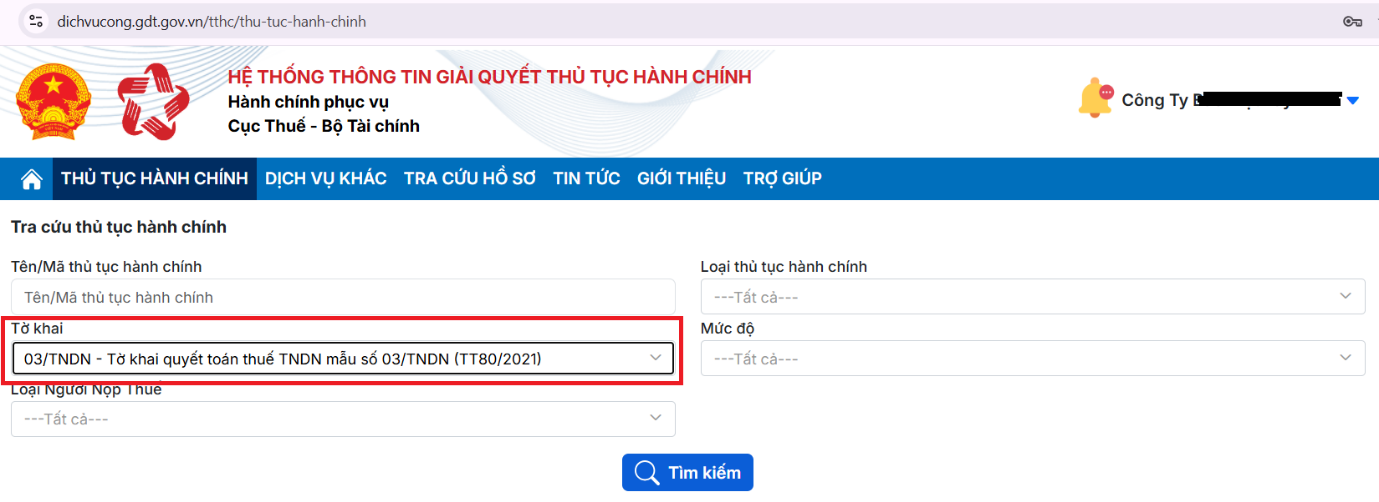
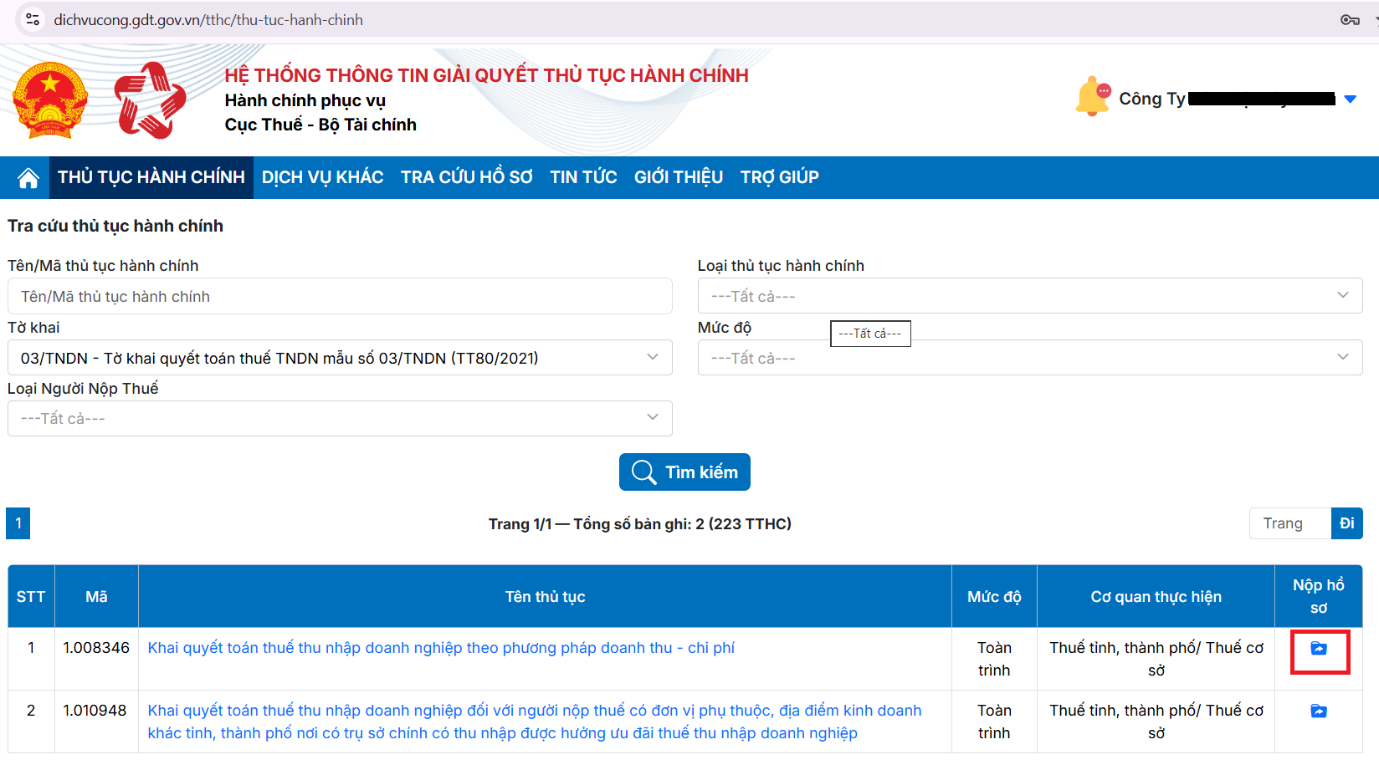
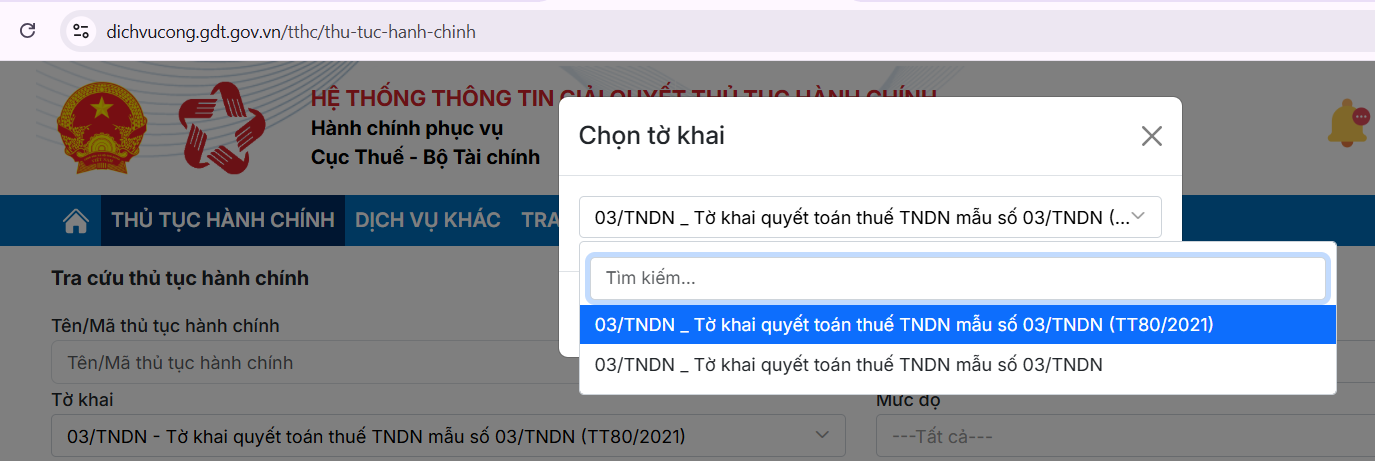
2.2 Nộp tờ khai 03/TNDN – Tờ khai quyết toán thuế TNDN (TT80/2021)Bước 1: Tại giao diện chính, chọn THỦ TỤC HÀNH CHÍNH. Bước 2: Tìm kiếm thủ tục: “03/TNDN – Tờ khai quyết toán thuế thu nhập doanh nghiệp (TT80/2021)”.
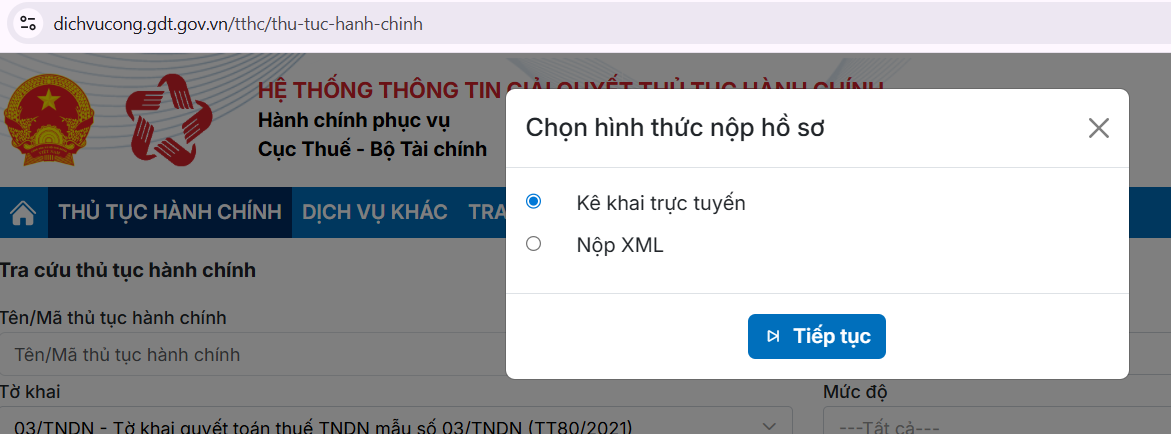
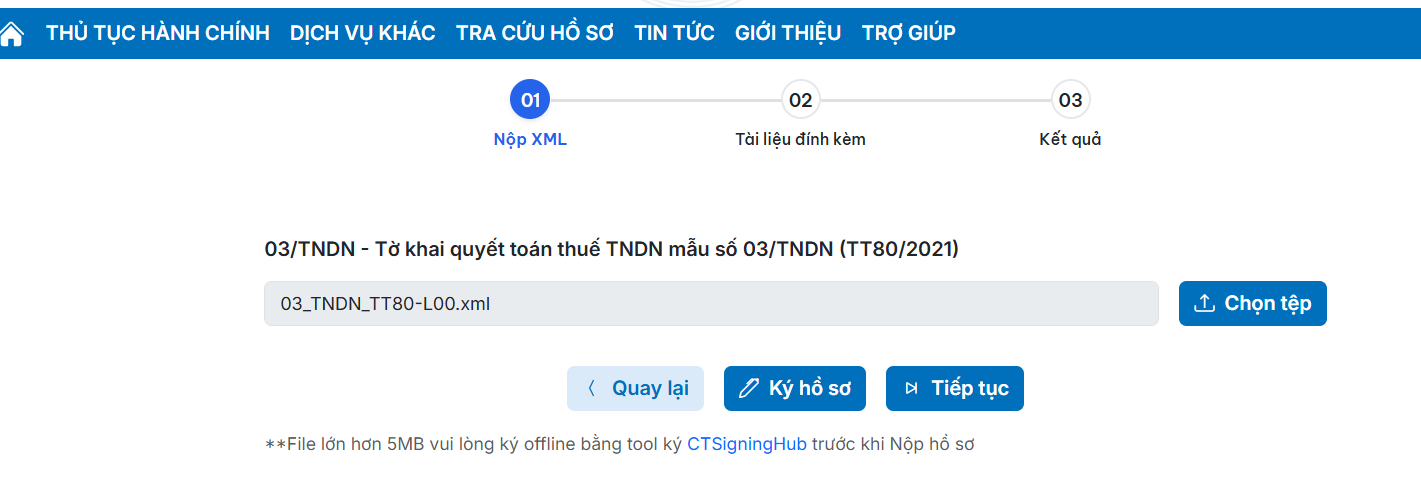
Bước 3: Chọn hình thức nộp hồ sơ:
Bước 4: Chọn Ký hồ sơ
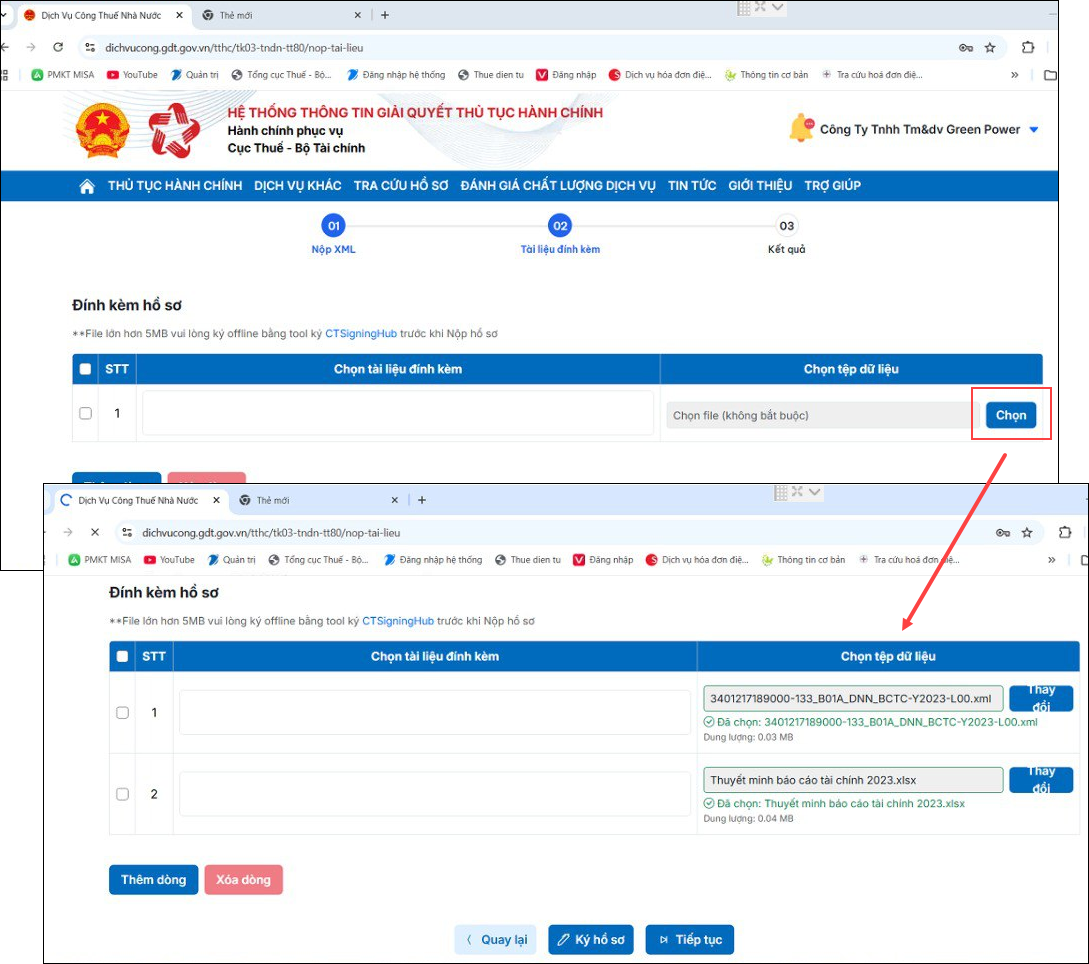
2.3 Nộp Báo cáo tài chính và Thuyết minh Báo cáo tài chínhBước 1: Sau khi ký số tờ khai 03/TNDN thành công, nhấn Tiếp tục để chuyển sang màn hình Đính kèm tài liệu. Bước 2: Tại mục đính kèm, nhấn Chọn và tải lên: Báo cáo tài chính và Thuyết minh Báo cáo tài chính được xuất từ AMIS Kế toán hoặc HTKK.
Bước 3: Sau khi đính kèm đầy đủ tài liệu, tiếp tục thực hiện Ký hồ sơ.
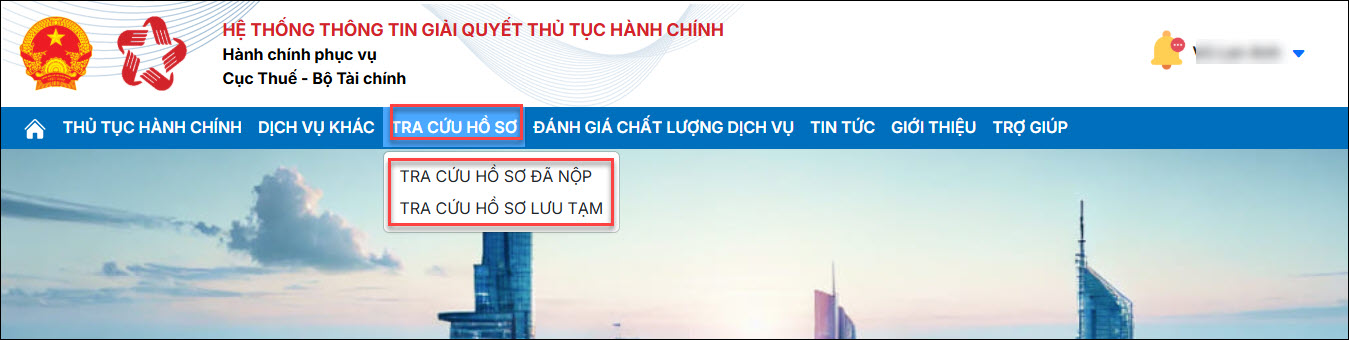
Bước 4: Tiếp tục để hoàn tất việc nộp tờ khai thuế TNDN kèm Báo cáo tài chính và Thuyết minh Báo cáo tài chính. 2.4 Cách xử lý khi đã nộp tờ khai nhưng quên đính kèm phụ lụcTrường hợp đã nộp tờ khai “03/TNDN_Tờ khai quyết toán thuế thu nhập doanh nghiệp (TT80/2021)” nhưng bỏ qua bước đính kèm phụ lục hoặc không đính kèm đủ bộ báo cáo tài chính, Anh/ chị thực hiện nộp bổ sung như sau Bước 1: Vào mục Tra cứu hồ sơ, chọn Tra cứu hồ sơ đã nộp hoặc Tra cứu hồ sơ lưu tạm.
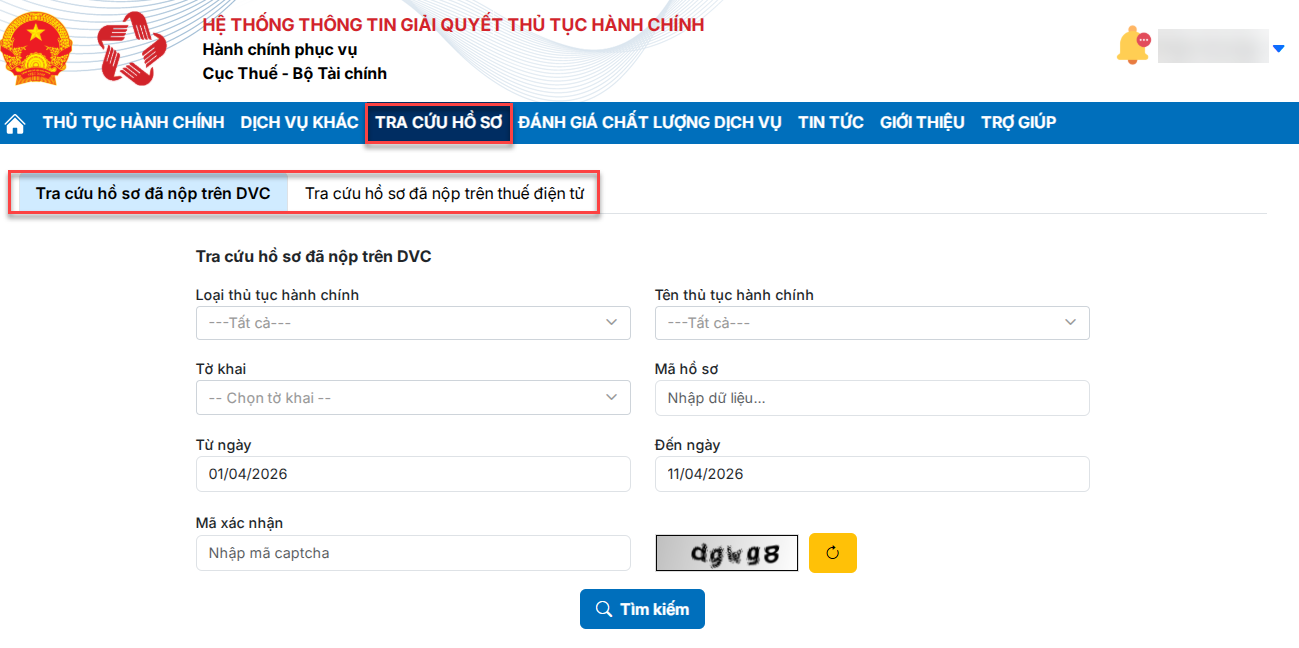
Bước 2: Nhập các thông tin để lọc hồ sơ cần tra cứu.
Bước 3: Nhấn Tìm kiếm để xem kết quả.
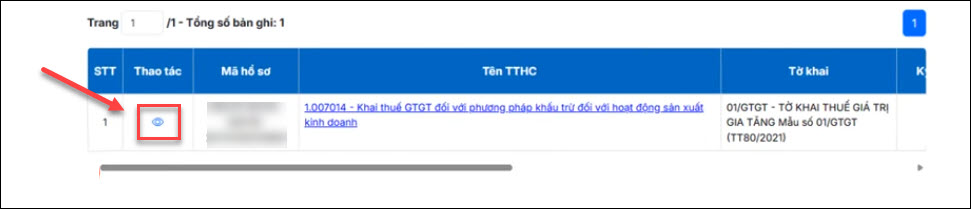
Bước 4: Tại danh sách hồ sơ, nhấn vào biểu tượng 👁️ xem chi tiết.
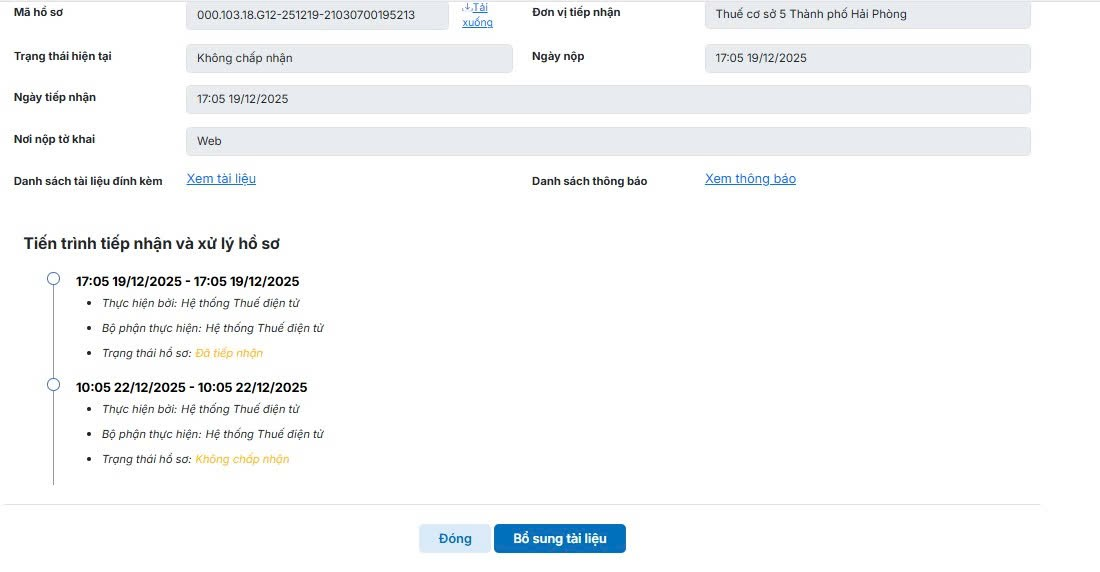
Bước 5: Tại giao diện thông tin chi tiết, nhấn vào ô Bổ sung tài liệu.
Bước 6: Nhấn Chọn và tải lên: Báo cáo tài chính và Thuyết minh Báo cáo tài chính.
Bước 7: Sau khi đính kèm đầy đủ tài liệu, tiếp tục thực hiện Ký hồ sơ.
Bước 8: Tiếp tục để hoàn tất việc nộp Báo cáo tài chính và Thuyết minh Báo cáo tài chính. |





 024 3795 9595
 https://www.misa.vn/