
2. Các bước thực hiện
Bước 1: Lựa chọn gói sản phẩm, dịch vụ
Anh/chị truy cập website: MISA STORE. tìm đến sản phẩm Chữ ký số dùng USB Token cho doanh nghiệp hoặc Chữ ký số dùng USB Token cho hộ kinh doanh hoặc Bộ giải pháp Ký số, nhấn Báo giá
Tại màn hình Báo giá sản phẩm Chữ ký số điện tử. anh/chị lựa chọn:
- Loại chứng thư:
Tổ chức, Cá nhân, Cá nhân thuộc tổ chức - Gói sản phẩm:
1 năm, 2 năm, 3 năm, 4 năm
Sau khi đã lựa chọn, nhấn Mua ngay
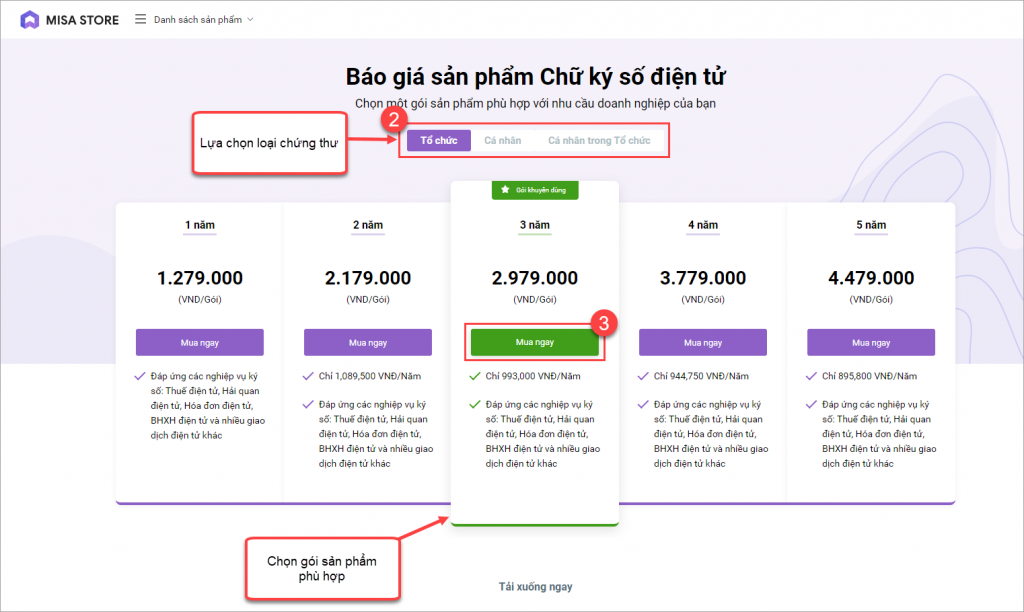
Lưu ý: hình ảnh đính kèm bài chỉ mang tính chất minh họa, có thể khi thực hiện thao tác thì chính sách giá đã cập nhật khác với hình
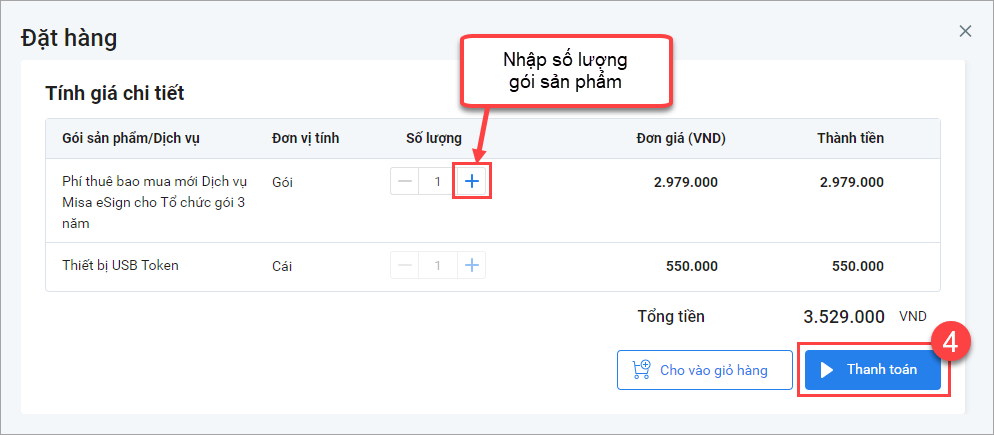
Bước 2: Đặt hàng
Nhập số lượng gói sản phẩm/dịch vụ (thiết bị USB Token sẽ đi cùng với từng gói sản phẩm/dịch vụ)
Nhập xong, nhấn Thanh toán
Bước 3: Xác nhận thông tin mua hàng
Tại khu vực 1. Giỏ hàng, anh/chị kiểm tra các sản phẩm, dịch vụ muốn mua với Thông tin tài nguyên ở góc phải
Tại khu vực 2. Thông tin người mua hàng, anh/chị thực hiện khai báo các thông tin, bao gồm:
- Họ và tên
- Số điện thoại
- Chức danh
- Email nhận mã kích hoạt và giấy phép sử dụng
Lưu ý: phần email phải tuyệt đối chính xác vì đây là email nhận mã kích hoạt chứng thư sau này.
Tại khu vực 3. Thông tin xuất hóa đơn, anh/chị thực hiện khai báo các thông tin, bao gồm:
- Tên đơn vị
- Quốc gia
- Tỉnh/Thành phố
- Phường/Xã
- Địa chỉ đầy đủ
- Email nhận hóa đơn (mặc định phần mềm lấy thông tin từ Email nhận mã kích hoạt và giấy phép sử dụng nhưng anh/chị có thể sửa thành email khác)
Ở phía bên phải anh/chị nhập Mã phiếu quà tặng/Mã giới thiệu (nếu có) và Nhấn Áp dụng
Lưu ý:
- Mã giảm giá còn tùy thuộc vào chương trình khuyến mãi của MISA ở từng thời điểm khác nhau hoặc do nhân viên kinh doanh cung cấp.
- Cho phép áp dụng nhiều mã giảm giá trong một đơn hàng nhưng phải đảm bảo quy tắc mỗi hàng hóa trong đơn hàng chỉ được áp dụng mã giảm giá 1 lần duy nhất.
Ở phía bên phải, anh/chị chọn Phương thức thanh toán (chọn 1 trong các phương thức Chuyển khoản/ Thẻ ATM nội địa/ Thẻ quốc tế/ Ví điện tử), sau đó tích vào dòng Tôi đồng ý với Thỏa thuận mua hàng và Chính sách bảo vệ dữ liệu cá nhân, nhấn Mua hàng để thực hiện thanh toán
Bước 4: Thanh toán
- Tùy theo Phương thức thanh toán đã chọn ở phía trên thì phần mềm sẽ cung cấp thông tin thanh toán:
- Chuyển khoản: phần mềm sẽ cung cấp mã QR, anh/chị mở app ngân hàng để quét mã QR hoặc thanh toán bằng số tài khoản (mỗi đơn đặt hàng là số tài khoản khác nhau), ngân hàng, số tiền, nội dung mà phần mềm cung cấp
- Thẻ ATM nội địa: anh/chị nhập thông tin Số thẻ, Họ và tên trên thẻ, Ngày phát hành, tích vào Tôi đồng ý với các điều khoản Thỏa thuận sử dụng dịch vụ và Chính sách bảo vệ dữ liệu cá nhân của JetPay, sau đó nhấn Thanh toán và nhập thông tin bảo mật theo hướng dẫn để thanh toán
- Thẻ quốc tế: anh/chị nhập thông tin Số thẻ, Họ v& tên trên thẻ, Ngày hết hạn, Mã CVC/ CVV, tích vào Tôi đồng ý với các điều khoản Thỏa thuận sử dụng dịch vụ và Chính sách bảo vệ dữ liệu cá nhân của JetPay, sau đó nhấn Thanh toán và nhập thông tin bảo mật theo hướng dẫn để thanh toán
- Ví điện tử: phần mềm cung cấp mã QR để anh/chị dùng ứng dụng mobile banking hoặc ví điện tử để quét mã và thực hiện thanh toán trực tiếp trên ứng dụng mobile. Anh/chị nhấn vào dòng Danh sách ngân hàng và ví điện tử chấp nhận mã QR để xem thông tin ngân hàng và ví điện tử nào được sử dụng




 024 3795 9595
 https://www.misa.vn/




