
2. Các bước thực hiện
Bước 1: Gỡ các phiên bản Java đã được cài đặt trên máy tính
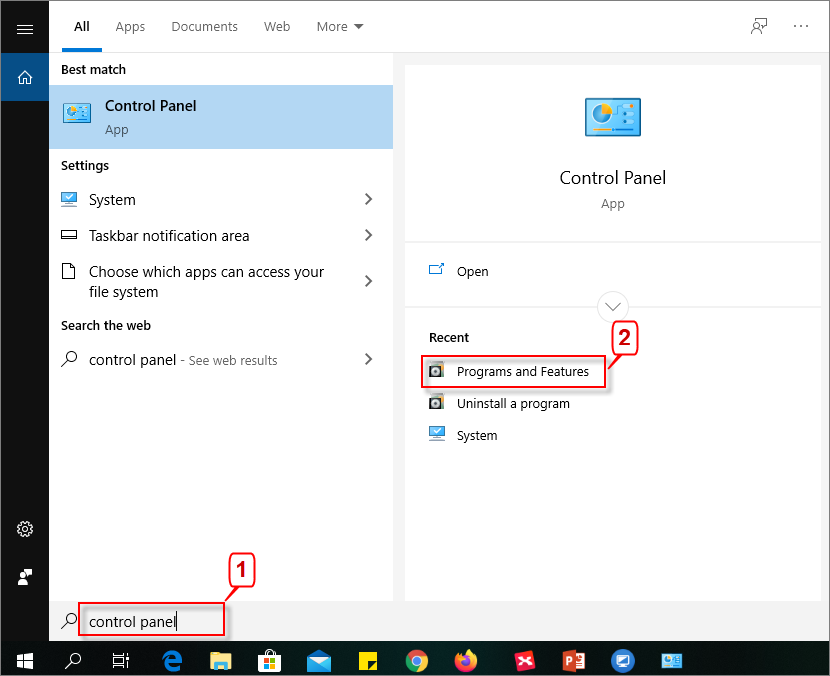
- Nhấn tổ hợp phím Windows + S tìm và mở Control Panel, chọn Programs and Features hoặc copy lệnh appwiz.cpl sau đó nhấn tổ hợp phím Windows + R và dán vào sau đó nhấn Enter
- Tại ô tìm kiếm, nhập “java”. Nhấn chuột phải vào các ứng dụng Java tìm thấy (trừ eSigner Java) và chọn Uninstall/Change để gỡ bỏ. Nếu không có java thì bỏ qua và làm tiếp từ bước 3.
Bước 2: Khởi động lại máy tính.
Bước 3: Tải bộ cài Java 8 tại đây.
Bước 4: Cài đặt Java
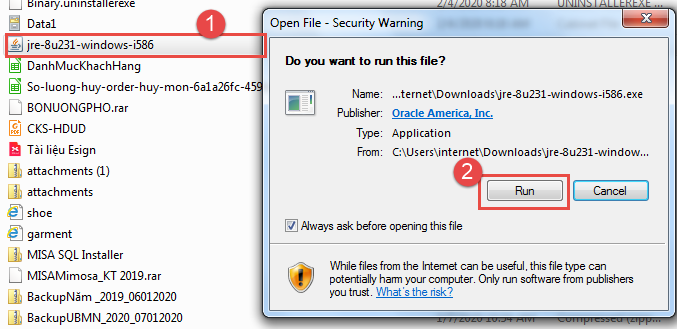
- Vào thư mục vừa tải xuống, chạy file jre-8u231-windows, nhấn Run và nhấn Install để bắt đầu cài đặt.
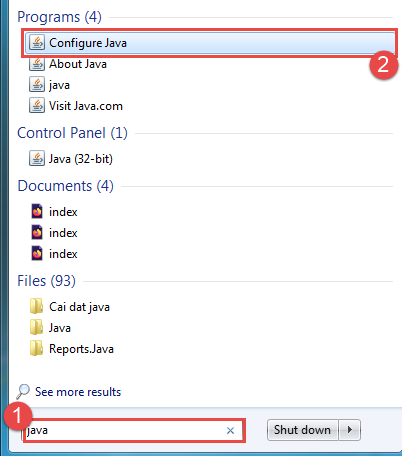
Bước 5: Nhấn nút Windows hoặc tổ hợp phím Windows + S, tìm và mở Configure Java trên máy tính hoặc vào Control Panel/ Programs chọn Java
Bước 6: Thiết lập Java
- Trên trình duyệt, sao chép đường dẫn của trang web đang yêu cầu ký số bằng Java cả phần đầu https:// (ví dụ trang thuế điện tử https://thuedientu.gdt.gov.vn hoặc trang hải quan http://customs.gov.vn:8228)

- Nhấn nút Windows hoặc nhấn tổ hợp phím Windows + S gõ Configure Java nhấn Enter, chọn tab Security. Nhấn Edit Site List…, sau đó nhấn Add.
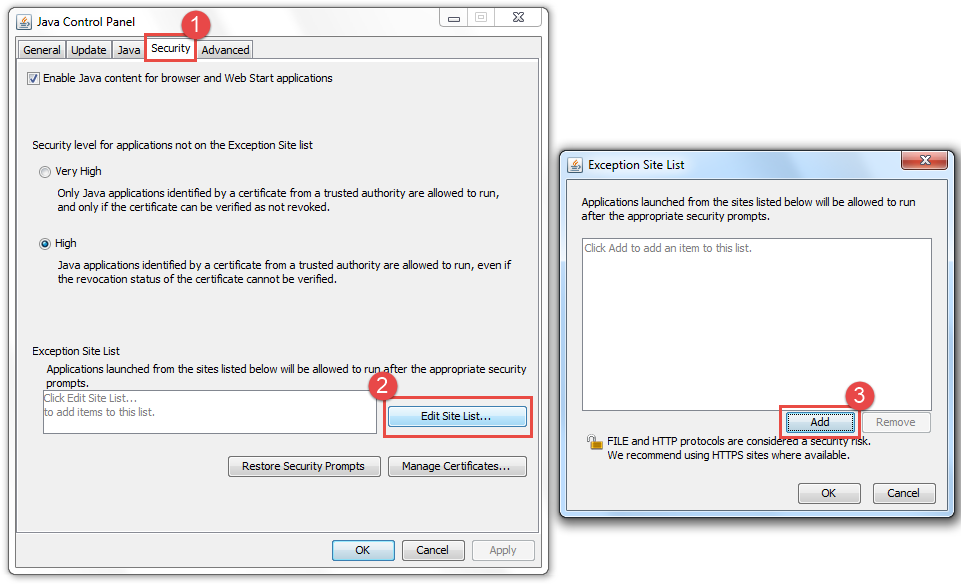
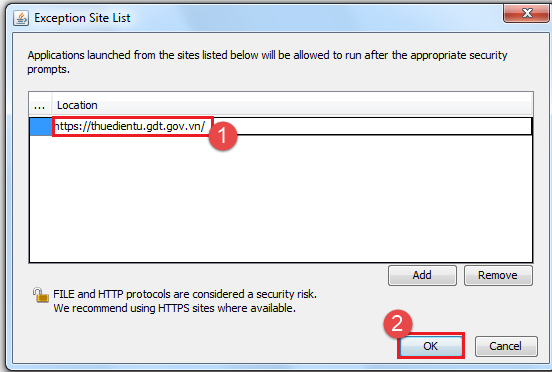
- Dán đường dẫn đã sao chép vào, sau đó nhấn OK để hoàn thành.
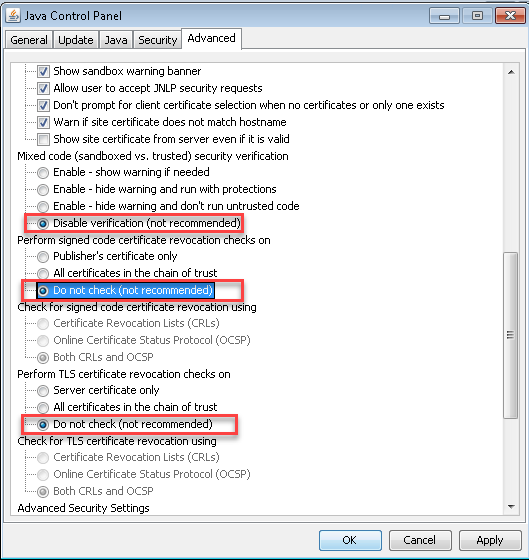
- Chuyển sang tab Advanced, kéo xuống từ mục Mixed code… và chọn Disable verification (not recommended), chọn Do not check (not recommended) tương tự cho các dòng bên dưới, các dòng bị ẩn thì không cần chọn. Sau đó nhấn OK.
Bước 7: Mở lại trình duyệt và thao tác ký lại
- Tắt hoàn toàn trình duyệt và mở lại để các thiết lập Java có hiệu lực.
- Khi thực hiện ký số, trình duyệt sẽ hiển thị một cửa sổ xác nhận của Java. Nhấn nút Run.

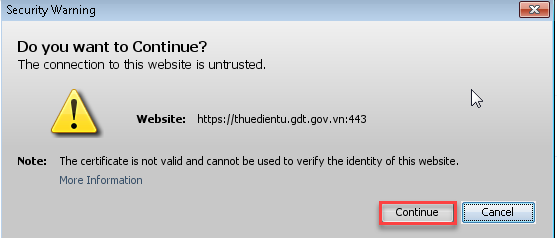
- Nhấn Continue để tiếp tục thực hiện các thao tác ký số.




 024 3795 9595
 https://www.misa.vn/




