
2. Các bước thực hiện
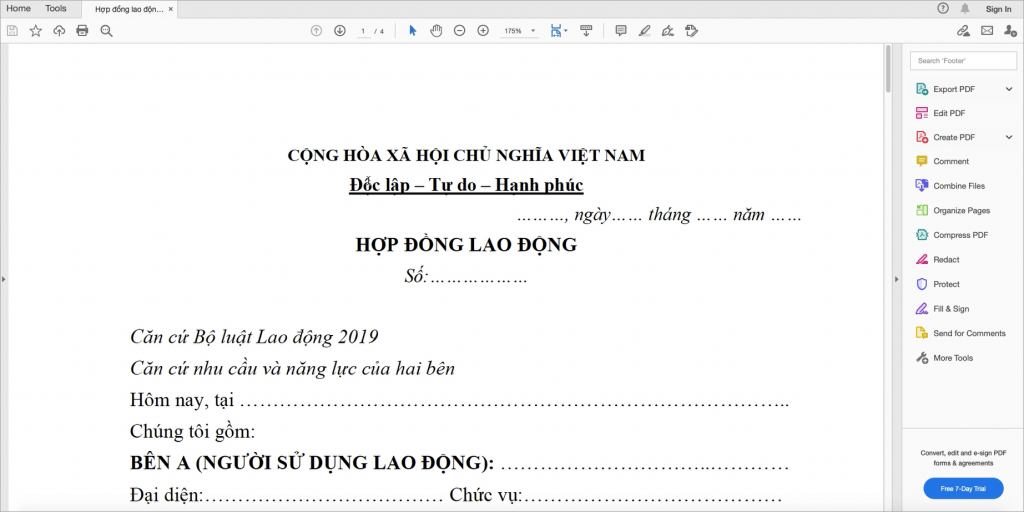
Bước 1: Truy cập vào Acrobat, mở file cần thực hiện ký.
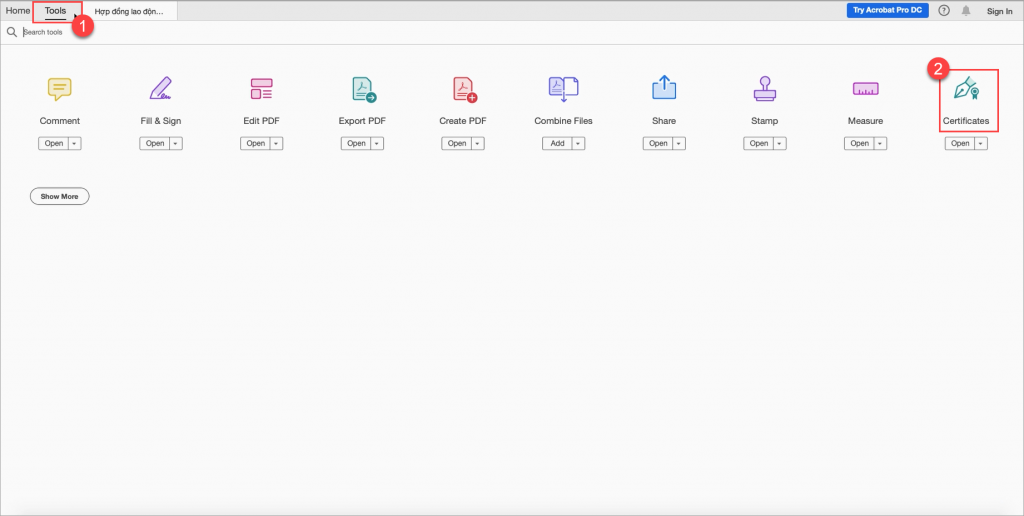
Bước 2: Trên giao diện của Acrobat, chọn Tool, chọn Certificates.
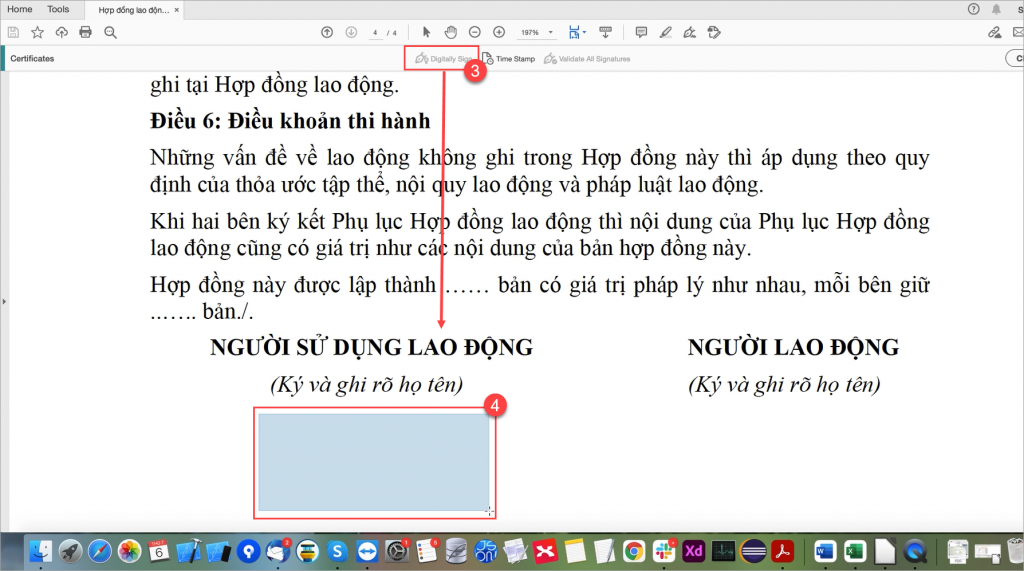
Bước 3: Click chọn Digitaly Sign, khoanh vùng chữ ký.
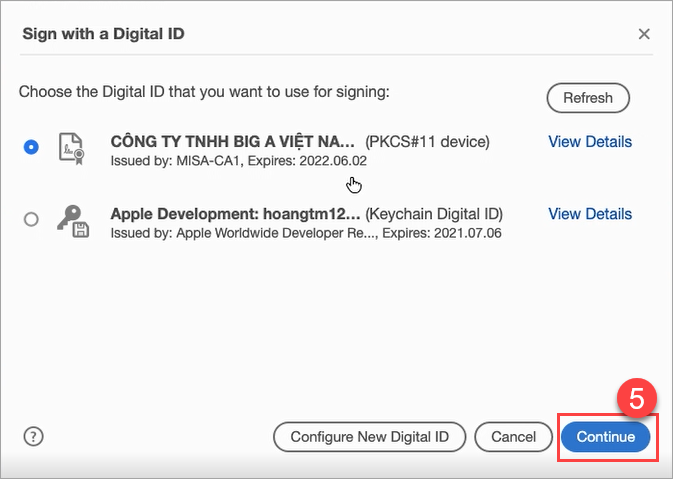
Bước 4: Lựa chọn chứng thư số. Nhấn Continue để tiếp tục.
Bước 5: Nhấn Create để thay đổi chỉnh sửa nhãn chữ ký.
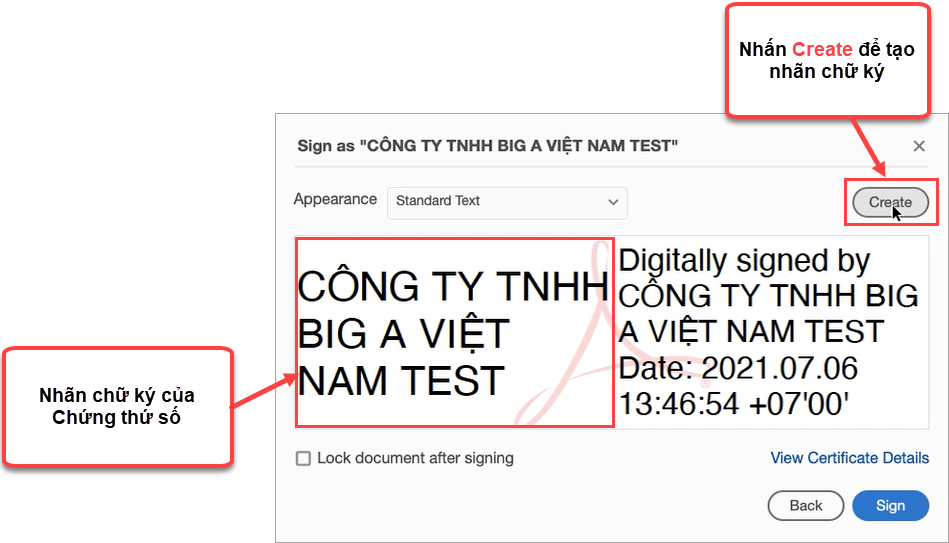
Bước 6: Chọn Image/ Chọn Browse để chọn file nhãn chữ ký của bạn.
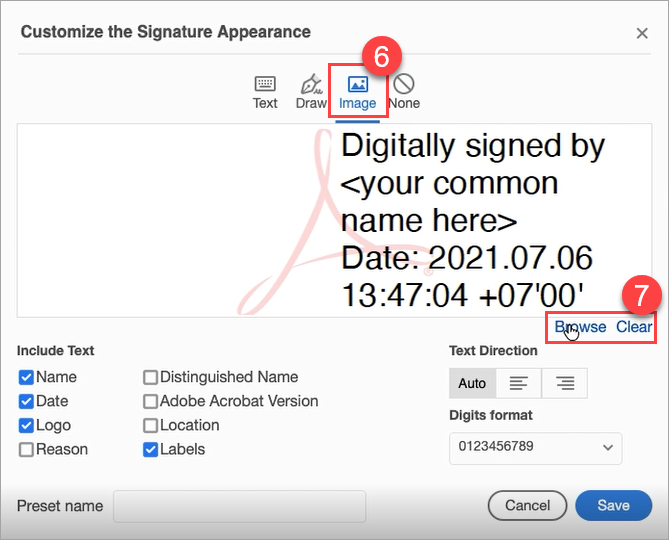
Lưu ý: File chứa nhãn chữ ký của anh/chị phải là file Pdf. Trong trường hợp file chưa nhãn chữ ký của anh/chị không phải là file Pdf, anh/chị phải thực hiện chuyển định dạng file.
Anh/chị sao chép file và lưu file mới đó theo định dạng Pdf.
Bước 7: Tích hiển thị các thông tin muốn thể hiện ở mục Include text rồi nhấn Save.
Bước 8: Nhấn Sign để hoàn thành.
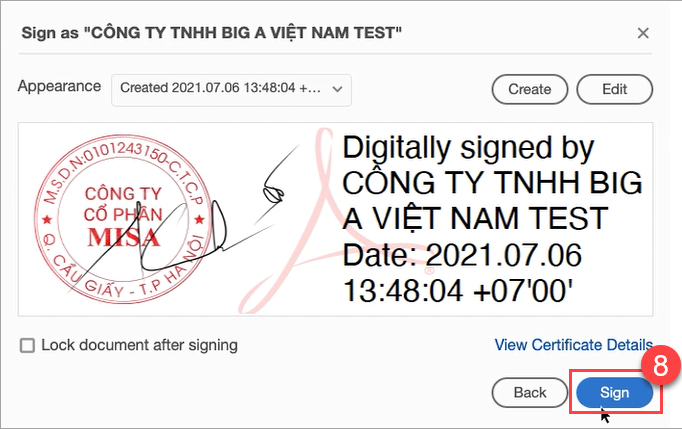
Như vậy anh/chị đã thực hiện gắn nhãn chữ ký cho chứng thư số thành công.




 024 3795 9595
 https://www.misa.vn/




