
2. Hướng dẫn thực hiện
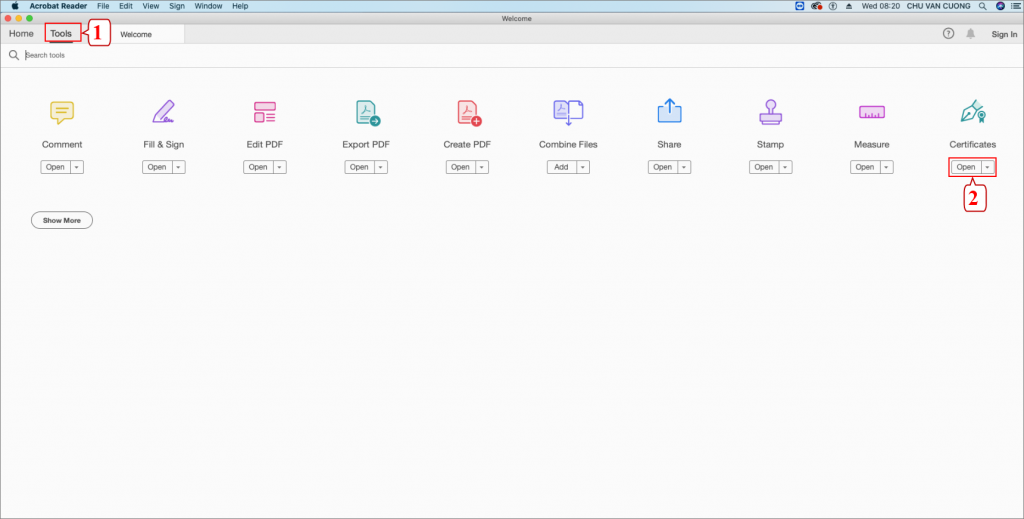
Để thực hiện ký điện tử file PDF trên Macbook, khách hàng cần tải phiên bản Acrobat Reader DC mới có chức năng để thực hiện ký số.
Xem phim hướng dẫn:
2.2. Tải và cài đặt phần mềm Acrobat Reader DC
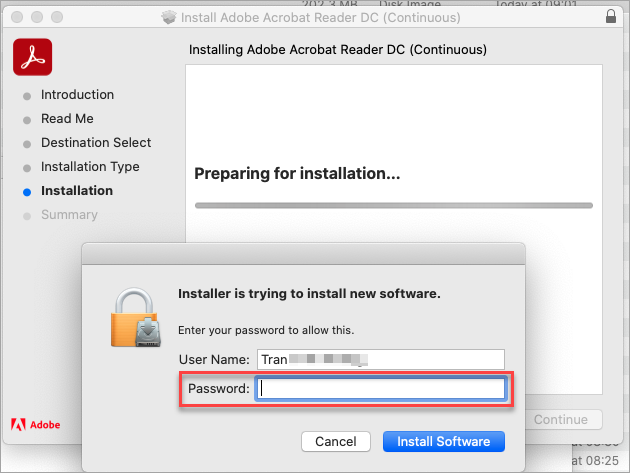 Lưu ý: Nếu anh/chị đang cắm USB Token thì hệ thống sẽ yêu cầu nhập mã PIN của USB Token (như hình dưới). Vui lòng rút USB ra và thực hiện nhập Password máy tính (Như hình trên) 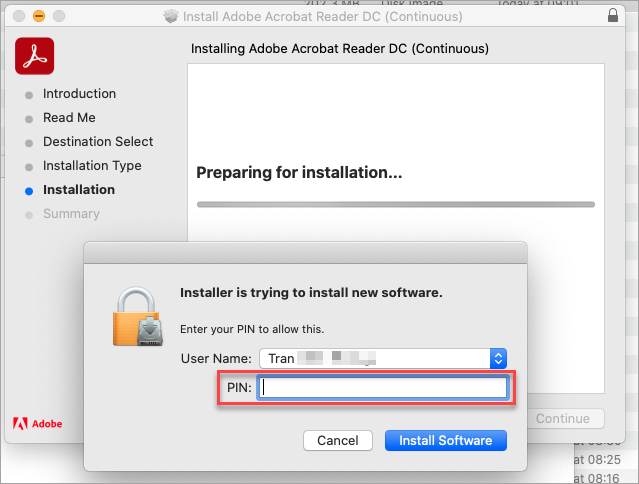 2.3. Chọn file để ký
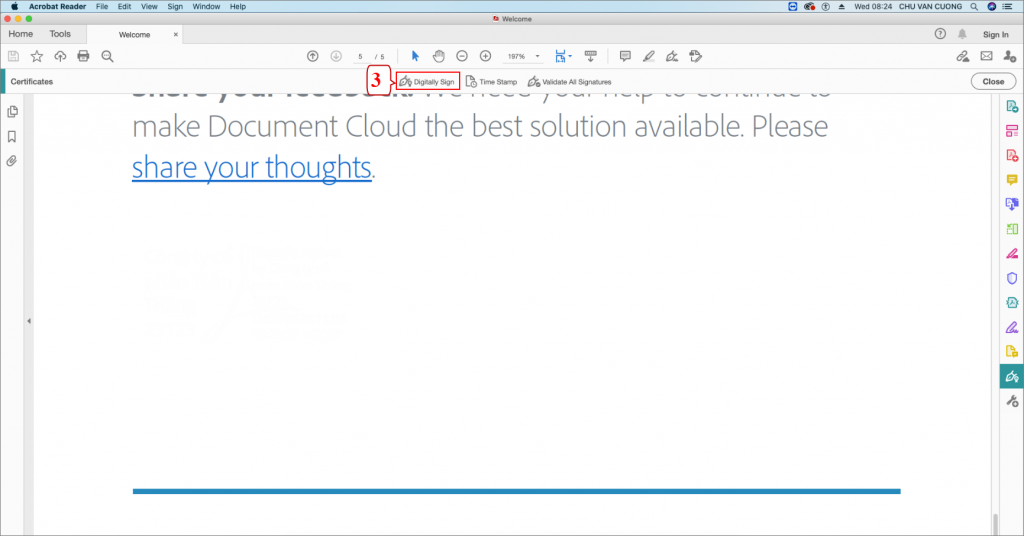
 2.4. Ký số qua USB Token của MISA
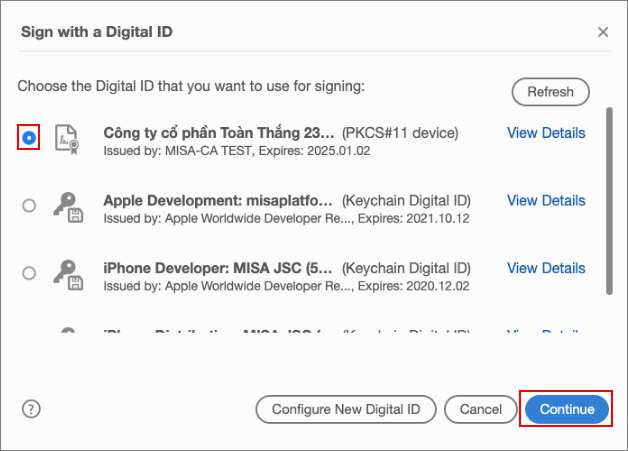
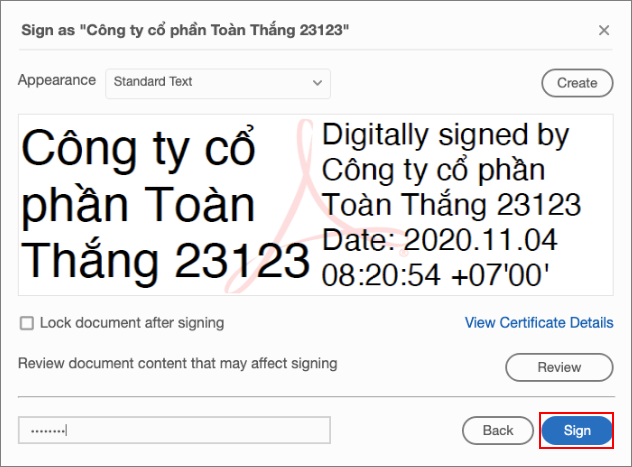
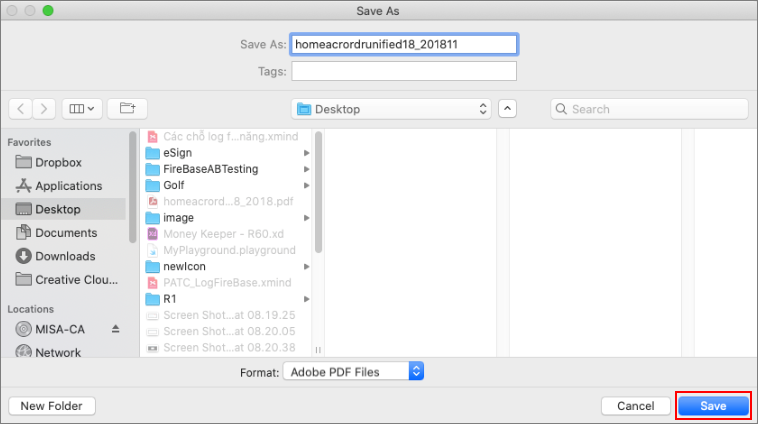
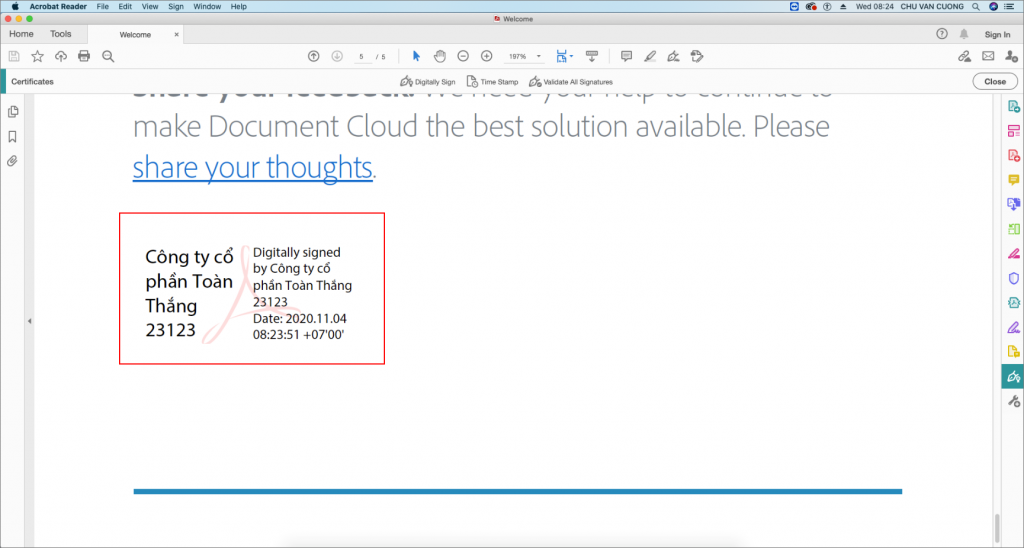 |
3. Lưu ý
Trong trường hợp, phần mềm Acrobat Reader DC không nhận được chữ ký số từ USB Token. Vui lòng thực hiện theo hướng dẫn dưới đây để ký số cho file PDF:
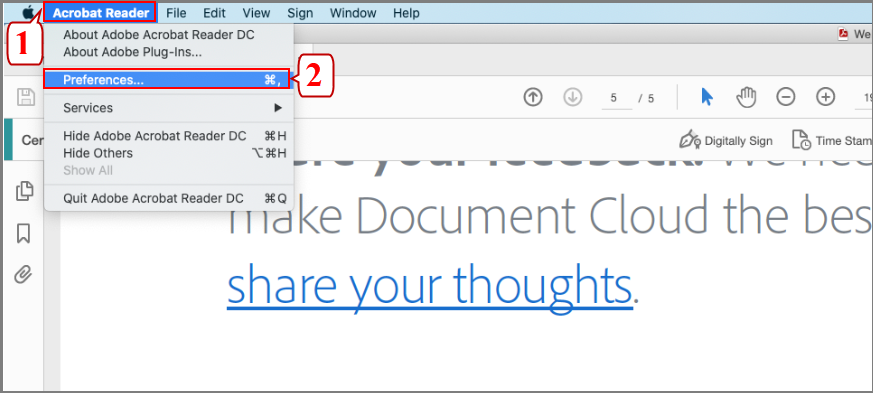
Bước 1: Click Acrobat Reader, nhấn chọn Preferences
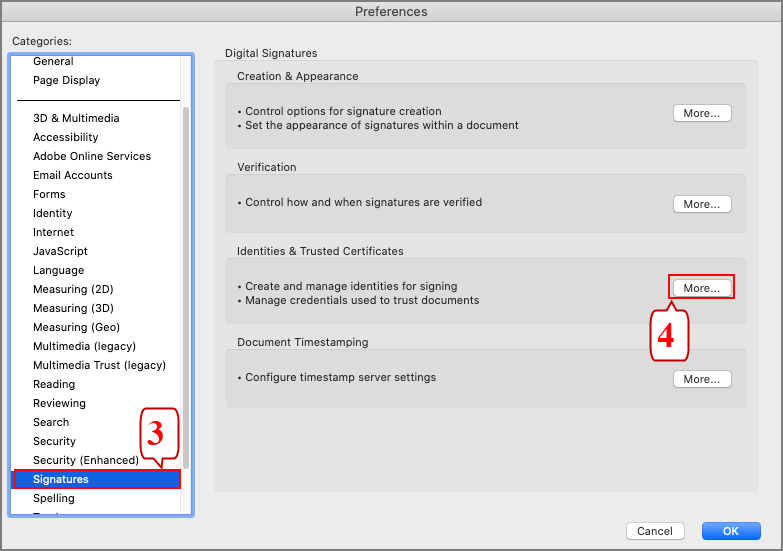
Bước 2: Chọn Signature, anh/chị click vào More tại mục Create and manager….
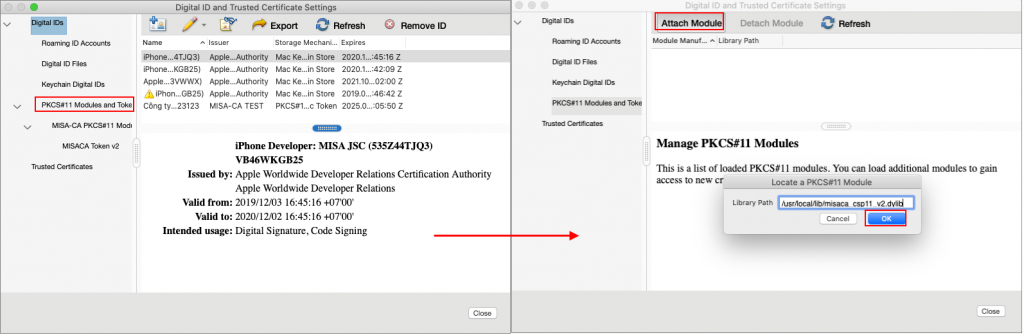
Bước 3: Anh/chị chọn PKCS#11 Modules and Token… Nhấn Attach Module
Nhập link: /usr/local/lib/misaca_csp11_v2.dylib. Sau đó nhấn OK
Sau khi cài đặt xong, anh/chị thực hiện ký số như bình thường.




 024 3795 9595
 https://www.misa.vn/




