1. Trang chủ
  2. Lỗi không bật được ký phiên trên app điện thoại MISA eSign

Lỗi không bật được ký phiên trên app điện thoại MISA eSign

1. Tổng quan

Mục đích: Khắc phục lỗi ký phiên không thành công trên app MISA eSign do sai múi giờ điện thoại.
Biểu hiện: Khi bật ký phiên cảnh báo “Xác nhận ký không thành công. Vui lòng thử lại!”
Nội dung:

  • Hướng dẫn chỉnh múi giờ trên điện thoại Android và iOS về GMT+7.
  • Khởi động lại thiết bị và thử lại thao tác ký.

Phạm vi áp dụng: Kế toán trưởng, Kế toán

2. Cách xử lý

Nguyên nhân: Múi giờ trên điện thoại chưa đúng múi giờ Việt Nam GMT +7.
Giải pháp: Thực hiện thay đổi múi giờ theo loại hệ điều hành điện thoại như hướng dẫn sau

2.1. Điện thoại Android

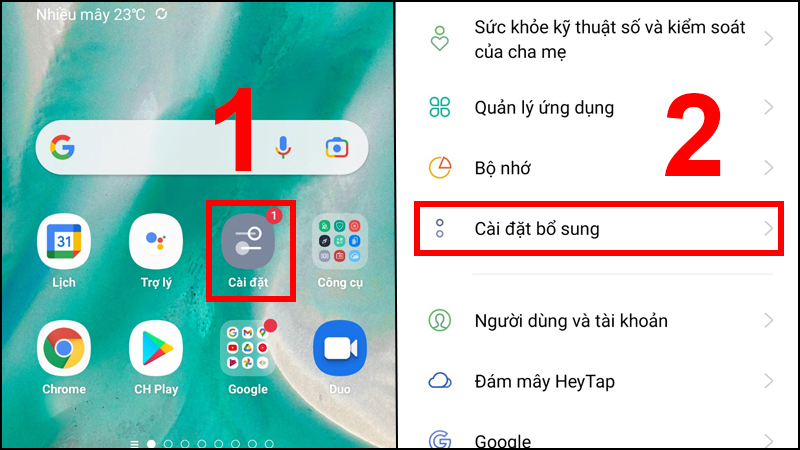
Bước 1: Vào Cài đặt > Chọn Cài đặt bổ sung
Nhấn vào phần Cài đặt bổ sung
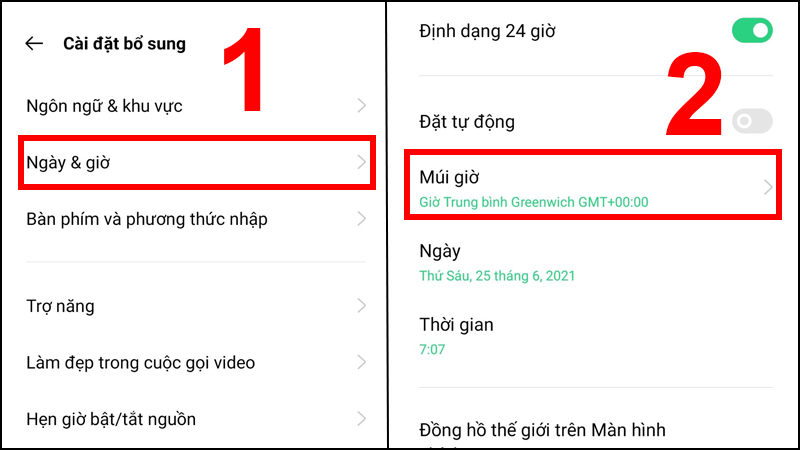
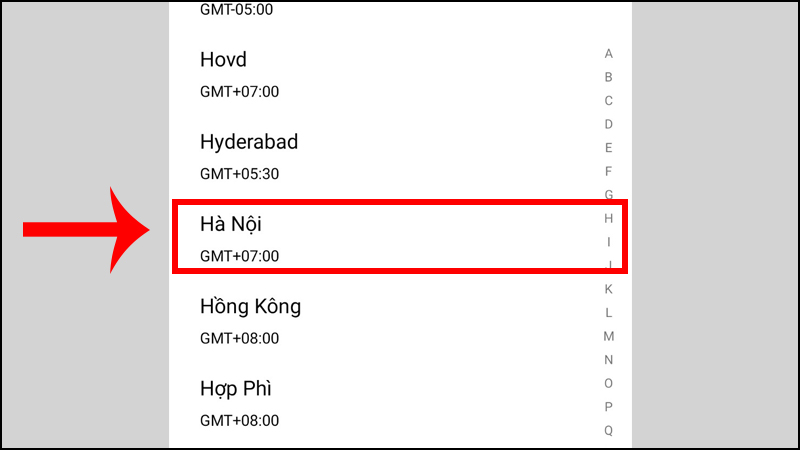
Bước 2: Chọn Ngày & giờ > Gạt sang trái tắt Đặt tự động và chọn Múi giờHà Nội, Việt Nam hoặc múi giờ thuộc GMT +7
Chọn mục Múi giờ
Chọn múi giờ Hà Nội
Bước 3: Thực hiện khởi động (Restart) điện thoại, sau đó thực hiện lại thao tác trên app MISA eSign.

Lưu ý: Hướng dẫn trên chỉ đúng với một số dòng điện thoại Android, nếu không làm theo được hoặc truy cập không giống mô tả, vui lòng search Google hướng dẫn cách thay đổi múi giờ và kèm theo tên dòng điện thoại đang dùng để xem hướng dẫn chính xác.

2.2. Điện thoại iPhone (iOS)

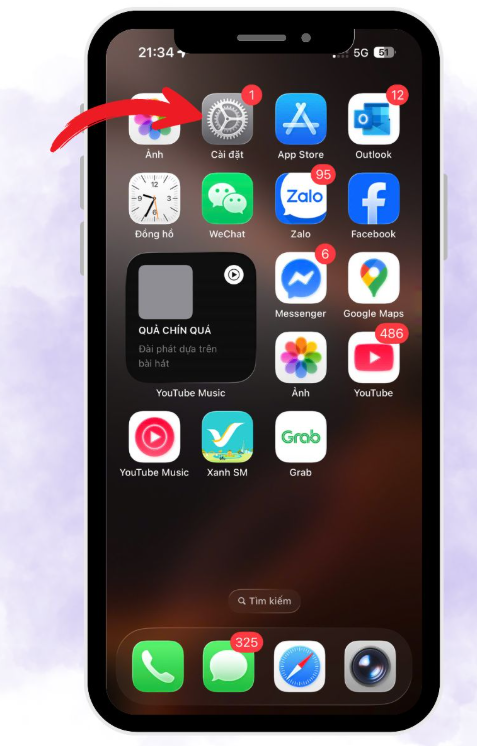
Bước 1: Từ màn hình chính, nhấn vào biểu tượng Cài đặt.

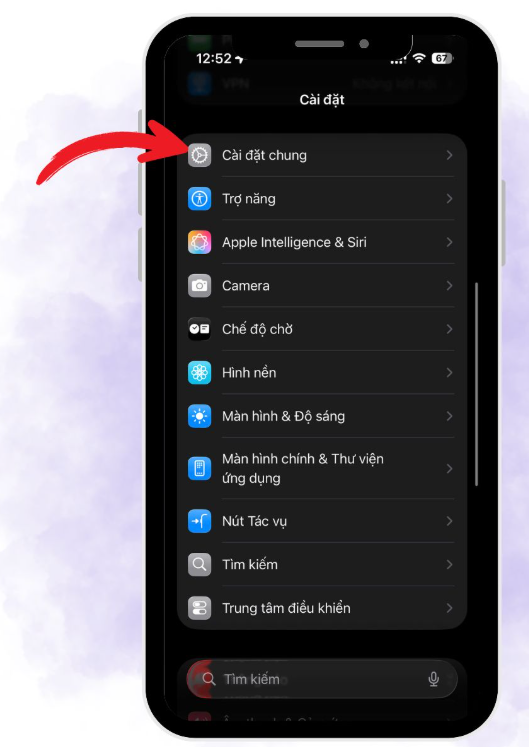
Bước 2: Trong menu Cài đặt, cuộn xuống chọn Cài đặt chung (General).

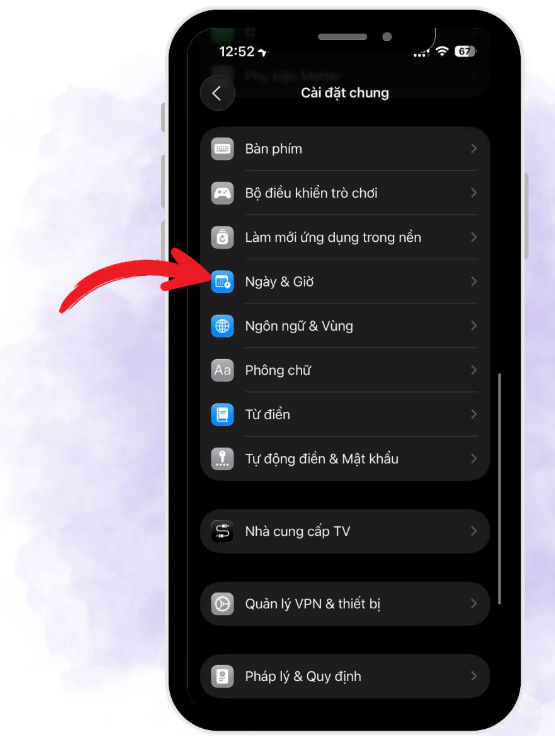
Bước 3: Chọn tiếp vào mục Ngày & Giờ (Date & Time).

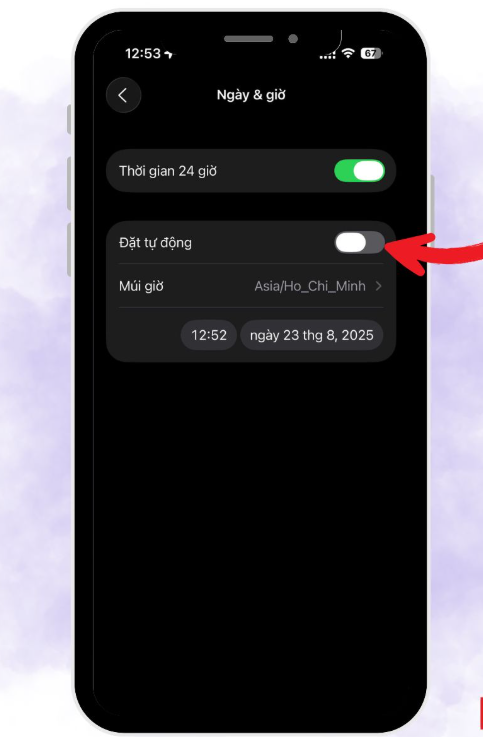
Bước 4: Gạt sang trái tắt công tắc Đặt tự động. Ngay sau đó, mục chỉnh múi giờ sẽ hiện ra.

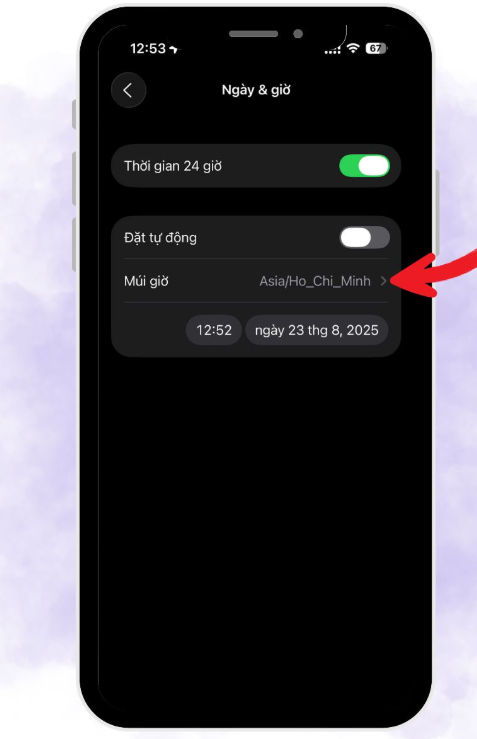
Bước 5: Nhấn vào Múi giờ (Time Zone) và chọn Asia/Ho_Chi_Minh hoặc Hà Nội hoặc múi giờ thuộc GMT +7.

Bước 6: Thực hiện khởi động (Restart) điện thoại và thực hiện lại thao tác trên app MISA eSign.

Bài viết này hữu ích chứ?