1. Trang chủ
  2. Đăng ký tài khoản Cục Quản lý Dược – Bộ Y tế (dichvucong.dav.gov.vn)

Đăng ký tài khoản Cục Quản lý Dược – Bộ Y tế (dichvucong.dav.gov.vn)

1. Tổng quan

Mục đích: Bài viết hướng dẫn các bước đăng ký tài khoản doanh nghiệp trên Cổng dịch vụ công của Cục Quản lý Dược (http://dichvucong.dav.gov.vn/).
Nội dung:

  • Các bước thực hiện đăng ký tài khoản.
  • Các lưu ý quan trọng trong quá trình khai báo thông tin.

Phạm vi đáp ứng: Kế toán trưởng, Kế toán.

2. Các bước thực hiện

Bước 1: Truy cập vào đường link http://dichvucong.dav.gov.vn/

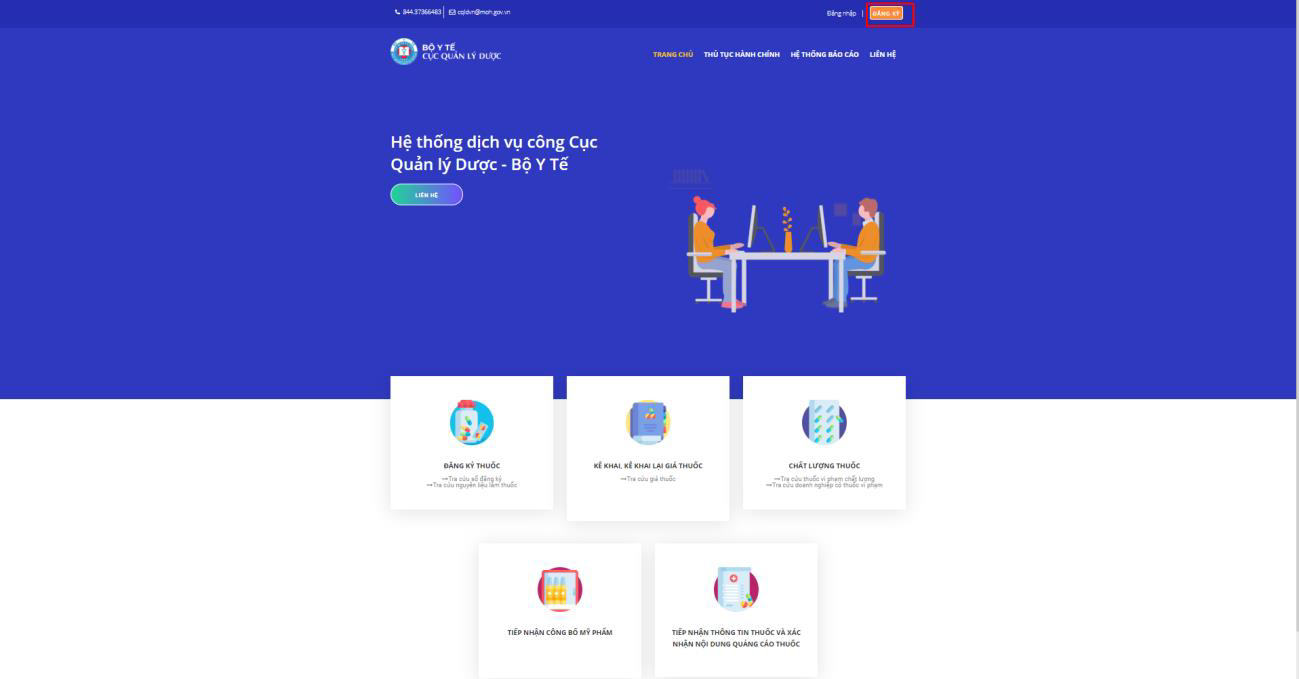
Bước 2: Tại cổng giao diện hệ thống, nhấn chọn Đăng ký để tạo mới tài khoản doanh nghiệp.
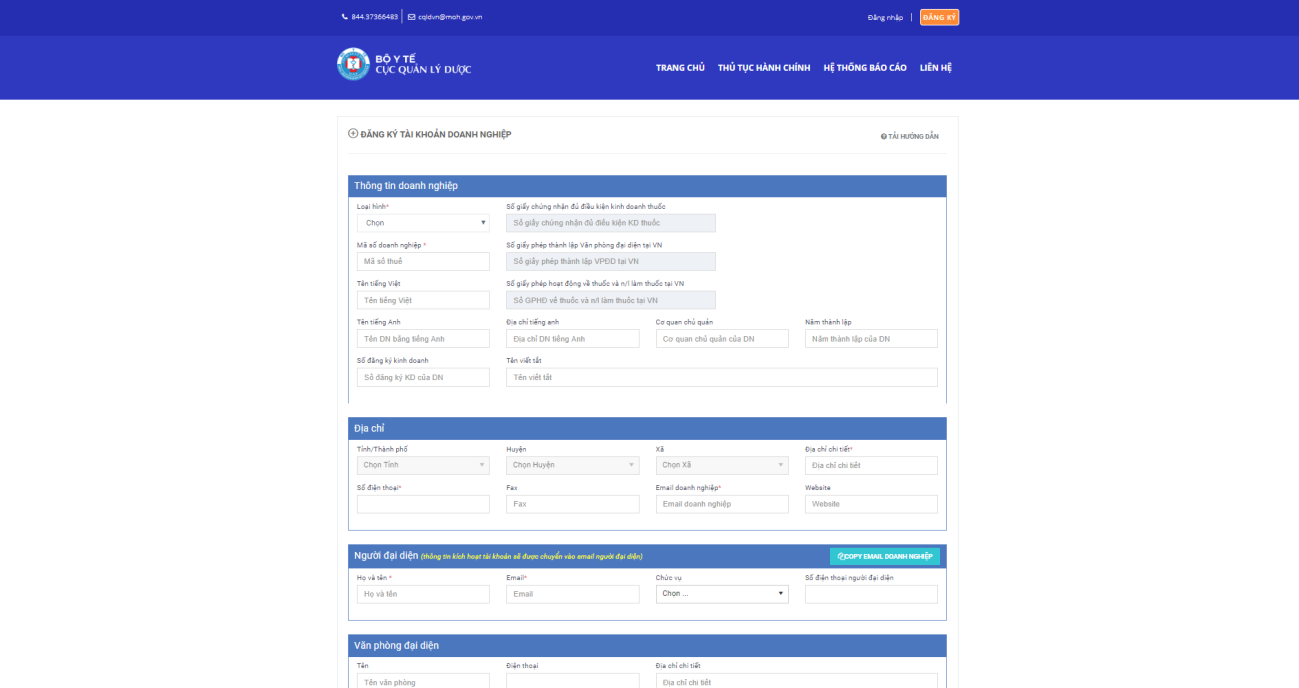
Bước 3: Màn hình đăng ký hiển thị, tiến hành nhập các thông tin theo hướng dẫn chi tiết bên dưới.
2.1. Đối với DN/Cơ sở đăng ký trong nước

  • Thông tin doanh nghiệp:
    • Chọn loại hình là DN/Cơ sở đăng ký trong nước.
    • Nhập đầy đủ các trường thông tin bắt buộc (đánh dấu *), bao gồm: Mã số doanh nghiệp, Tên tiếng Việt, Số giấy chứng nhận đủ điều kiện kinh doanh thuốc và file đính kèm.
    • Nhập các thông tin khác (nếu có): Tên tiếng Anh, Địa chỉ tiếng Anh, Cơ quan chủ quản, Năm thành lập, Số đăng ký kinh doanh, Tên viết tắt.
  • Thông tin địa chỉ:
    • Nhập đầy đủ các trường thông tin bắt buộc (*): Tỉnh/Thành phố, Huyện, Xã, Địa chỉ chi tiết, Số điện thoại, Email doanh nghiệp.
    • Nhập thêm số Fax và Website (nếu có).
  • Thông tin người đại diện:
    • Nhập đầy đủ các trường thông tin bắt buộc (*): Họ và tên người đại diện, Email.
    • Nhập thêm Chức vụ và Số điện thoại người đại diện (nếu có).
  • Thông tin văn phòng đại diện:
    • Nhập Tên văn phòng, Điện thoại, Địa chỉ chi tiết văn phòng đại diện (nếu có).
  • Thông tin người liên hệ:
    • Nhập đầy đủ Họ và tên người liên hệ (*).
    • Nhập thêm Chức vụ, Số điện thoại, Email người liên hệ (nếu có).

2.2. Đối với Doanh nghiệp nước ngoài

  • Thông tin doanh nghiệp:
    • Chọn loại hình là Doanh nghiệp nước ngoài.
    • Nhập đầy đủ các trường thông tin bắt buộc (*): Mã số doanh nghiệp, Tên tiếng Anh, Địa chỉ tiếng Anh, Số giấy phép thành lập Văn phòng đại diện tại VN và file đính kèm.
    • Nhập các thông tin khác (nếu có): Tên tiếng Việt, Số giấy phép hoạt động về thuốc và n/l làm thuốc tại VN (kèm file), Cơ quan chủ quản, Năm thành lập, Số đăng ký kinh doanh, Tên viết tắt.
  • Thông tin địa chỉ:
    • Nhập đầy đủ các trường thông tin bắt buộc (*): Số điện thoại, Email doanh nghiệp.
    • Nhập thêm Địa chỉ chi tiết, số Fax và Website (nếu có).
  • Thông tin người đại diện:
    • Nhập đầy đủ các trường thông tin bắt buộc (*): Họ và tên người đại diện, Email.
    • Nhập thêm Chức vụ và Số điện thoại người đại diện (nếu có).
  • Thông tin văn phòng đại diện:
    • Nhập đầy đủ các trường thông tin bắt buộc (*): Tên văn phòng, Điện thoại, Địa chỉ chi tiết của văn phòng đại diện.
  • Thông tin người liên hệ:
    • Nhập đầy đủ Họ và tên người liên hệ (*).
    • Nhập thêm Chức vụ, Số điện thoại, Email người liên hệ (nếu có).

Bước 4: Sau khi nhập đầy đủ các thông tin, nhấn nút Đăng ký để lưu thông tin doanh nghiệp.
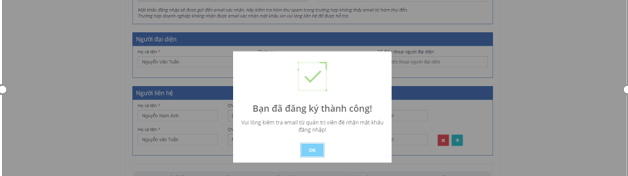
Bước 5: Chờ phê duyệt từ bộ phận quản trị. Một email tự động sẽ được gửi đến địa chỉ email đã đăng ký để thông báo.
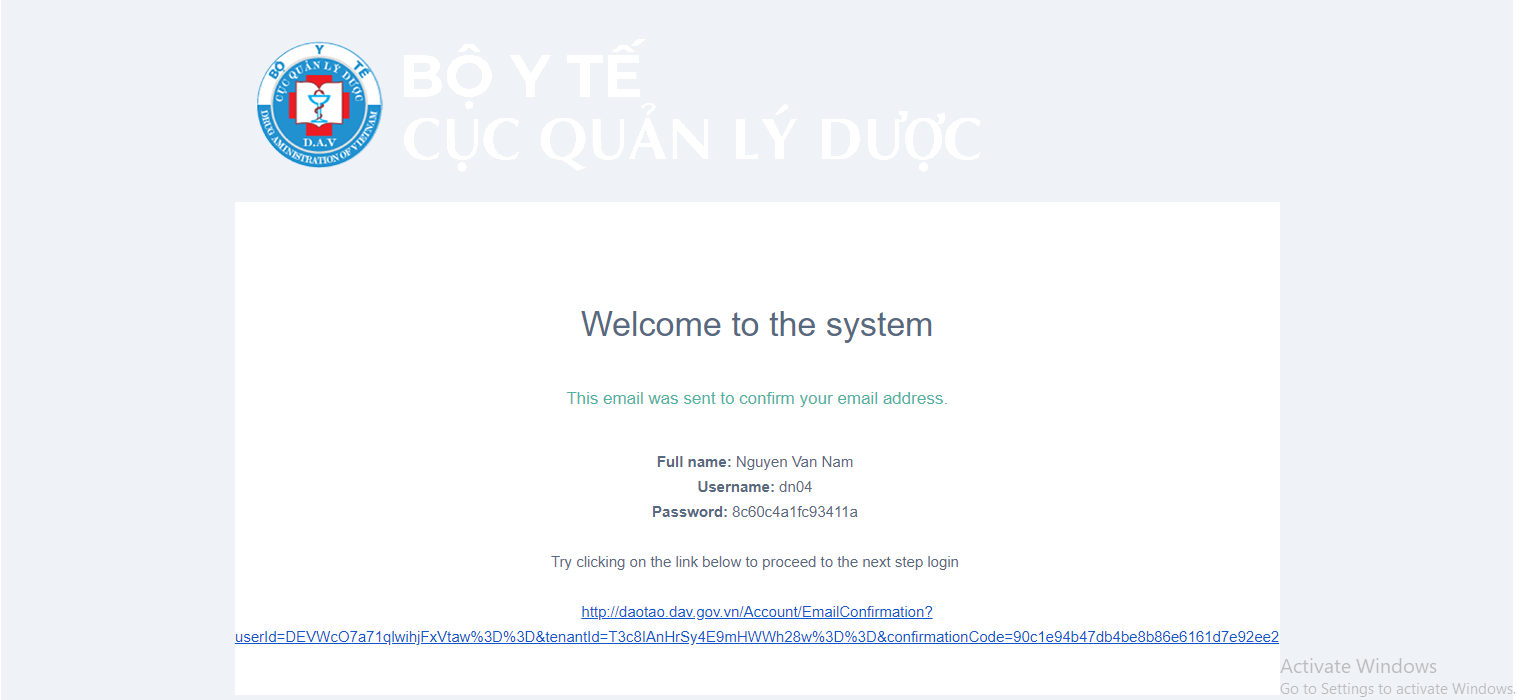
Bước 6: Quản trị viên phê duyệt thông tin đăng ký.

Trường hợp 1: Quản trị viên từ chối phê duyệt

Nếu thông tin có sai sót, quản trị viên sẽ từ chối phê duyệt. Hệ thống sẽ gửi email trả lại cho doanh nghiệp và nêu rõ lý do từ chối.

Trường hợp 2: Quản trị viên đồng ý phê duyệt

Nếu thông tin hợp lệ, quản trị viên sẽ kích hoạt tài khoản. Hệ thống sẽ gửi email kích hoạt về địa chỉ email đã đăng ký.

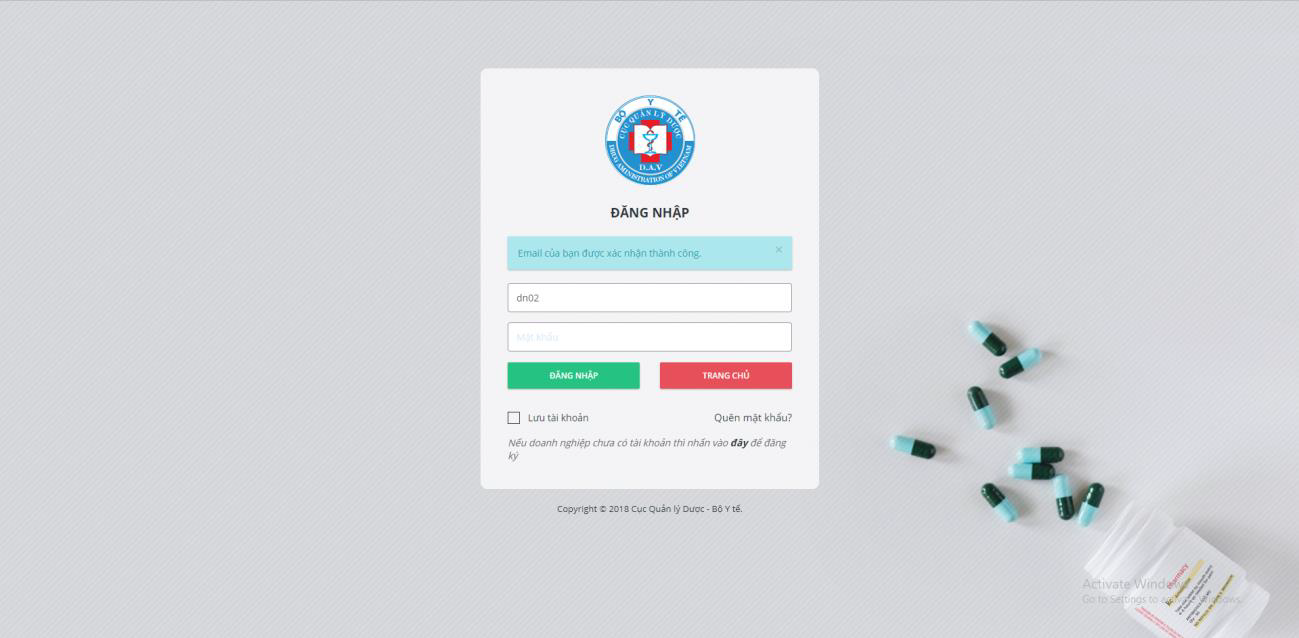
Người dùng nhấn vào đường link trong email, tiến hành nhập thông tin username và password để đăng nhập vào hệ thống.

Bước 7: Màn hình hiển thị yêu cầu đổi mật khẩu. Nhập thông tin mật khẩu mới và xác nhận mật khẩu, sau đó nhấn Gửi đi.
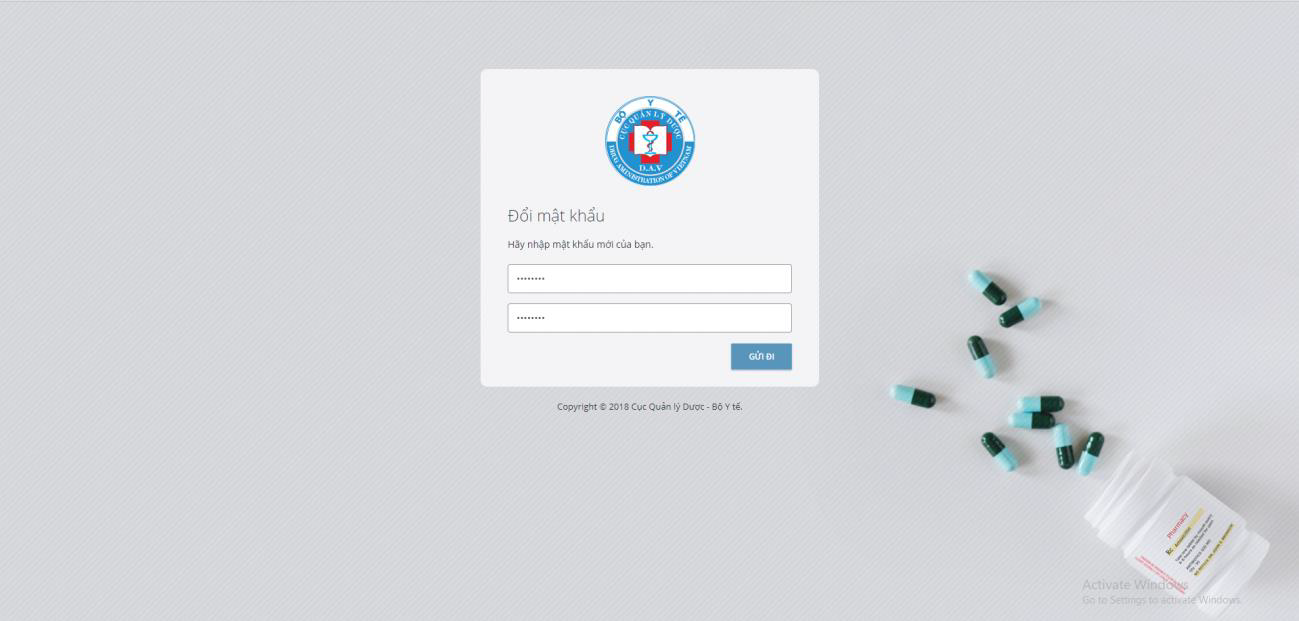
Sau khi cập nhật mật khẩu thành công, hệ thống sẽ tự động đăng nhập và truy cập vào trang chủ của website với tài khoản vừa tạo.

3. Lưu ý

  • Nếu không nhập đủ các trường bắt buộc (có dấu *), hệ thống sẽ không cho phép đăng ký và sẽ hiển thị thông báo lỗi tương ứng.
  • File đính kèm phải có định dạng .pdf. Sau khi tải lên, có thể nhấn Xem để kiểm tra hoặc Thay đổi để tải file khác.
  • Năm thành lập của doanh nghiệp không được lớn hơn năm hiện tại và chỉ được nhập ký tự số.
  • Đối với doanh nghiệp nước ngoài không có Mã số doanh nghiệp, cần tích vào ô Không có mã số thuế và nhập Thời gian có hiệu lực của giấy phép thành lập Văn phòng đại diện tại VN (nếu có).
  • Một doanh nghiệp có thể có nhiều người liên hệ. Nhấn dấu + để thêm mới và nhấn X để xóa người liên hệ.
  • Để xóa toàn bộ thông tin đã nhập và khai báo lại từ đầu, nhấn vào nút Đặt lại.

Bài viết này hữu ích chứ?