
2. Hướng dẫn xử lý
Nguyên nhân: Máy sử dụng ứng dụng nền Vietnam Social Security Declaration cũ hoặc chưa cài đặt SSL
Giải pháp:
-
Bước 1: Gỡ ứng dụng nền Vietnam Social Security Declaration đã được cài đặt trên máy tính
- Anh/Chị nhấn nút Windows hoặc nhấn tổ hợp phím Windows + S, sau đó gõ Vietnam Social Security Declaration và nhấn nút Uninstall.
- Hoặc, anh/chị sao chép (copy) lệnh appwiz.cpl, nhấn tổ hợp phím Windows + R, dán (paste) lệnh trên và nhấn Enter. Tìm đến dòng Vietnam Social Security Declaration, nhấn chuột phải và chọn “Uninstall/Change”.
-
Bước 2: Khởi động lại máy tính
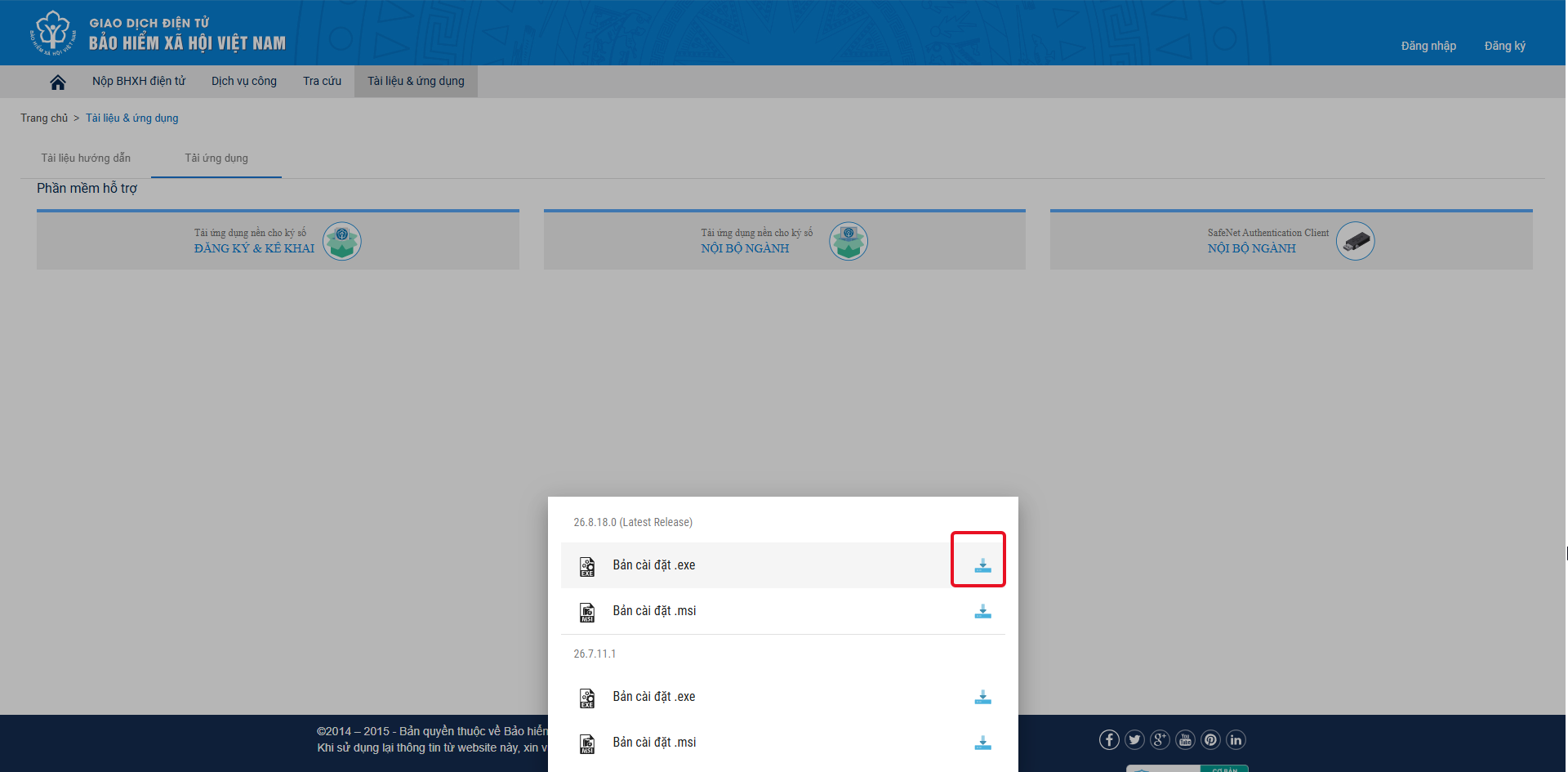
- Bước 3: Truy cập link tại đây, chọn Tải ứng dụng, chọn Đăng ký & kê khai và chọn tải xuống dòng đầu tiên sau đó cài đặt ứng dụng Vietnam Social Security Declaration
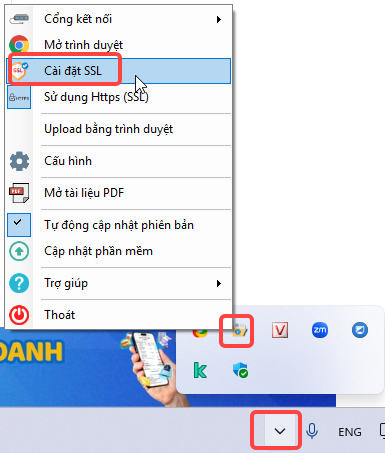
- Bước 4: Sau khi cài đặt xong, anh/chị mở mũi tên ^ ở góc phải màn hình, chuột phải vào biểu tượng Vietnam Social Security Declaration chọn Cài đặt SSL (chỉ cần nhấn vào là xong, không cần chờ cài đặt gì)
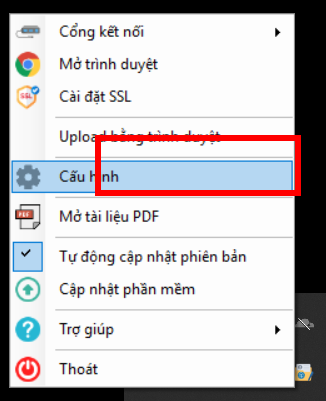
- Bước 5: Chuột phải vào biểu tượng Vietnam Social Security Declaration như bước 4 và chọn Cấu hình
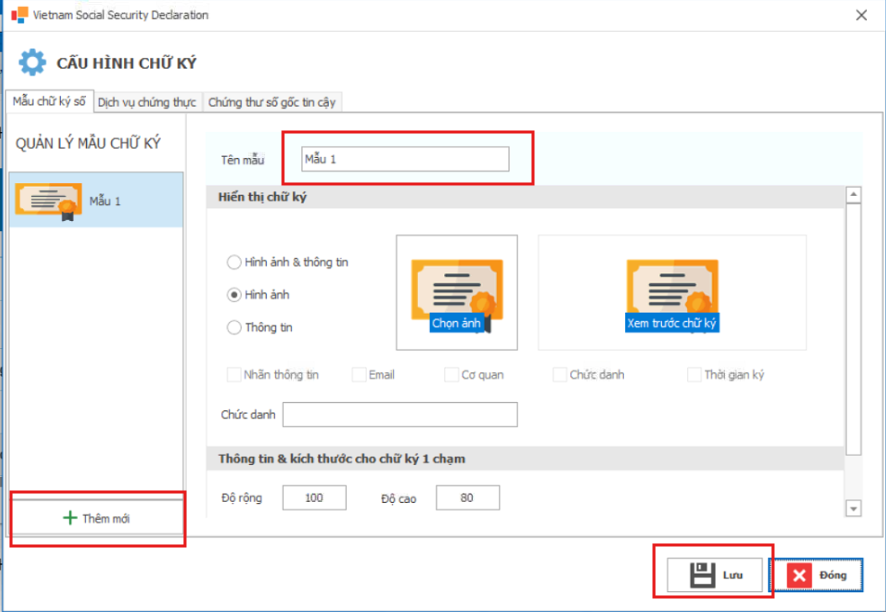
- Bước 6: Trên bảng Cấu hình chữ ký chọn Thêm mới đặt Tên mẫu (đặt tên như thế nào cũng được) và nhấn Lưu
- Bước 7: Mở trình duyệt đang dùng và tùy loại trình duyệt copy 1 trong các dòng sau vào ô nhập đường dẫn (link)
-
- Chrome: chrome://flags/#local-network-access-check
- Edge: edge://flags/#local-network-access-check
- Cốc Cốc: coccoc://flags/#local-network-access-check
- Brave: brave://flags/#local-network-access-check
- Opera: opera://flags/#local-network-access-check
- Các trình duyệt khác anh/chị thay tên trình duyệt vào chỗ 3 chấm …://flags/#local-network-access-check
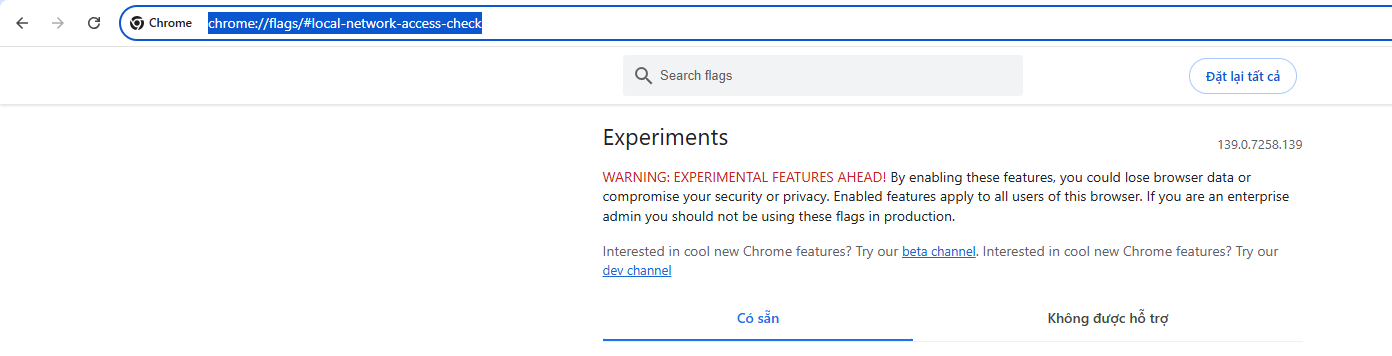
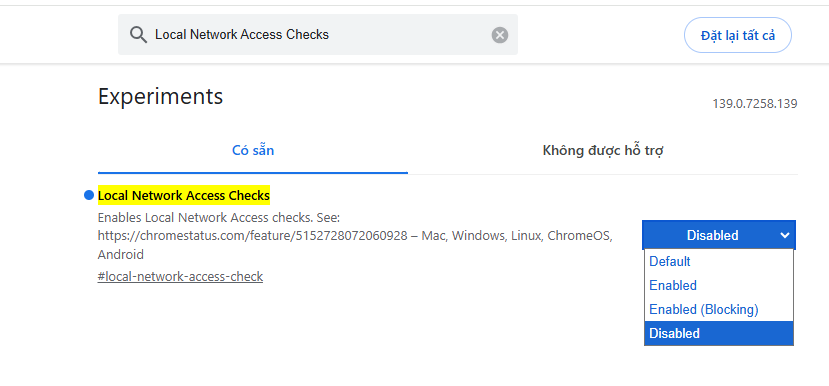
- Bước 8: Tìm mục Local Network Access Checks → chọn Disabled
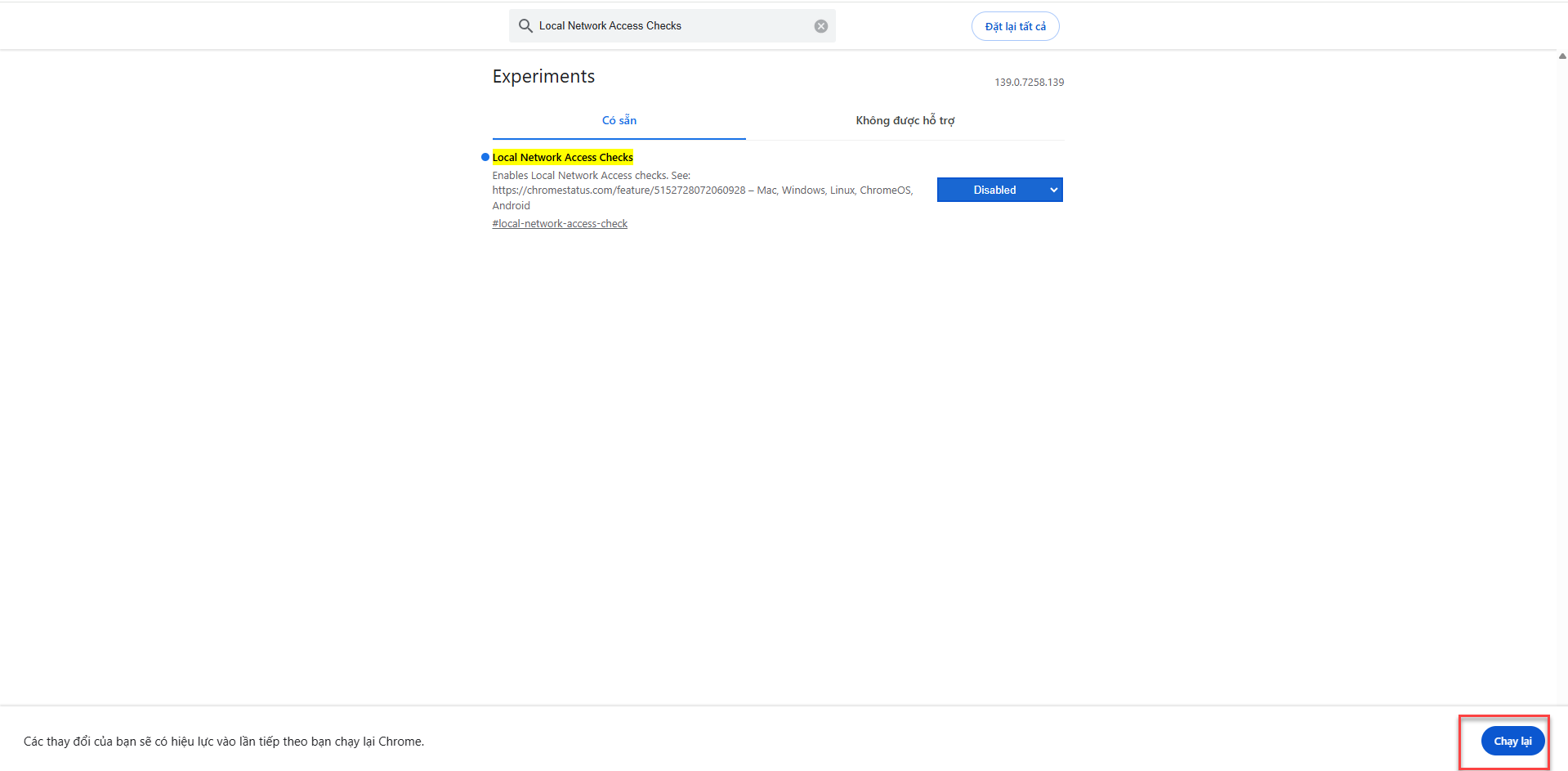
- Bước 9: Phía dưới xuất hiện thông báo nhấn Chạy lại (Relaunch) / Khởi động lại trình duyệt
- Bước 10: Sau khi chạy xong thì anh/chị mở lại trang dichvucong.baohiemxahoi.gov.vn, thực hiện lại thao tác ký số
Lưu ý:
- Anh/chị vui lòng khởi động lại máy tính sau đó thực hiện thao tác Cài đặt SSL, Cấu hình và tắt Local Network Access Checks theo hướng dẫn, nếu chỉ cài đặt lại ứng dụng Vietnam Social Security Declaration thì không có tác dụng
- Nếu không thấy dấu mũi tên ^, anh/chị tìm và nhấn chuột phải vào biểu tượng hình thư mục ở góc phải phía dưới như ảnh và làm tiếp theo hướng dẫn bước 4

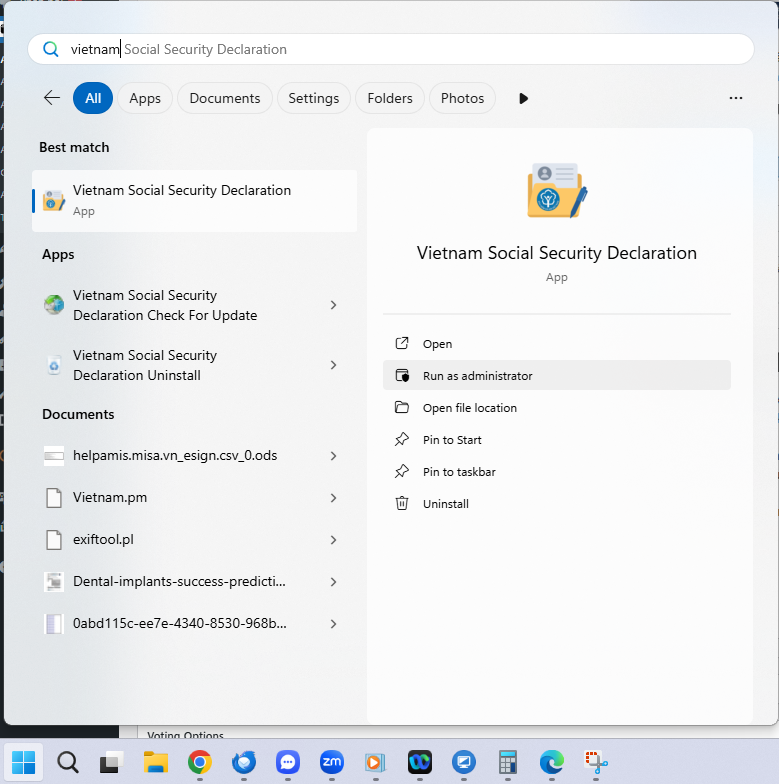
- Nếu không thấy biểu tượng Vietnam Social Security Declaration ở góc phải, anh/chị nhấn nút Windows và gõ tìmVietnam Social Security Declaration, sau đó chọn Run as administrator như ảnh và tiếp tục thao tác như bước 4




 024 3795 9595
 https://www.misa.vn/