
1. Tổng quan
Mục đích: Bài viết hướng dẫn cách xử lý khi gặp cảnh báo “Không tìm thấy thông tin CKS từ xa” hoặc “Không tìm thấy chữ ký số hoặc chữ ký số không đúng” trên trang thuế điện tử bằng chữ ký số từ xa.
Biểu hiện: Ký số trên trang thuế điện tử (https://thuedientu.gdt.gov.vn) bằng chữ ký số từ xa, phần mềm cảnh báo “Không tìm thấy thông tin CKS từ xa” hoặc “Không tìm thấy chữ ký số hoặc chữ ký số không đúng”

Nội dung:
- Hướng dẫn xử lý
Phạm vi đáp ứng: Kế toán, Kế toán trưởng
2. Hướng dẫn xử lý
Trường hợp 1: Nhập tài khoản chữ ký số từ xa bằng tài khoản thuế mã số thuế-QL
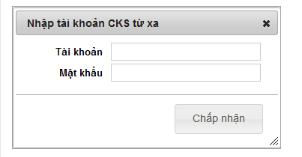
Giải pháp: ở hộp thoại Nhập tài khoản chữ ký số từ xa, anh/chị phải nhập tài khoản là số điện thoại hoặc email đăng nhập chữ ký số, không nhập tài khoản thuế [mã số thuế]-QL Trường hợp 2: Tài khoản chưa có quyền sử dụng MISA eSignAnh/chị đăng nhập bằng tài khoản, mật khẩu dùng để ký số vào trang https://esignapp.misa.vn/. Nếu hiện ra cảnh báo “Tài khoản của bạn chưa có quyền sử dụng MISA eSign…”, tức là tài khoản này không có chữ ký số nào. Nguyên nhân có thể do đăng nhập sai tài khoản hoặc đã thay đổi tài khoản chứa chữ ký số thành tài khoản khác.
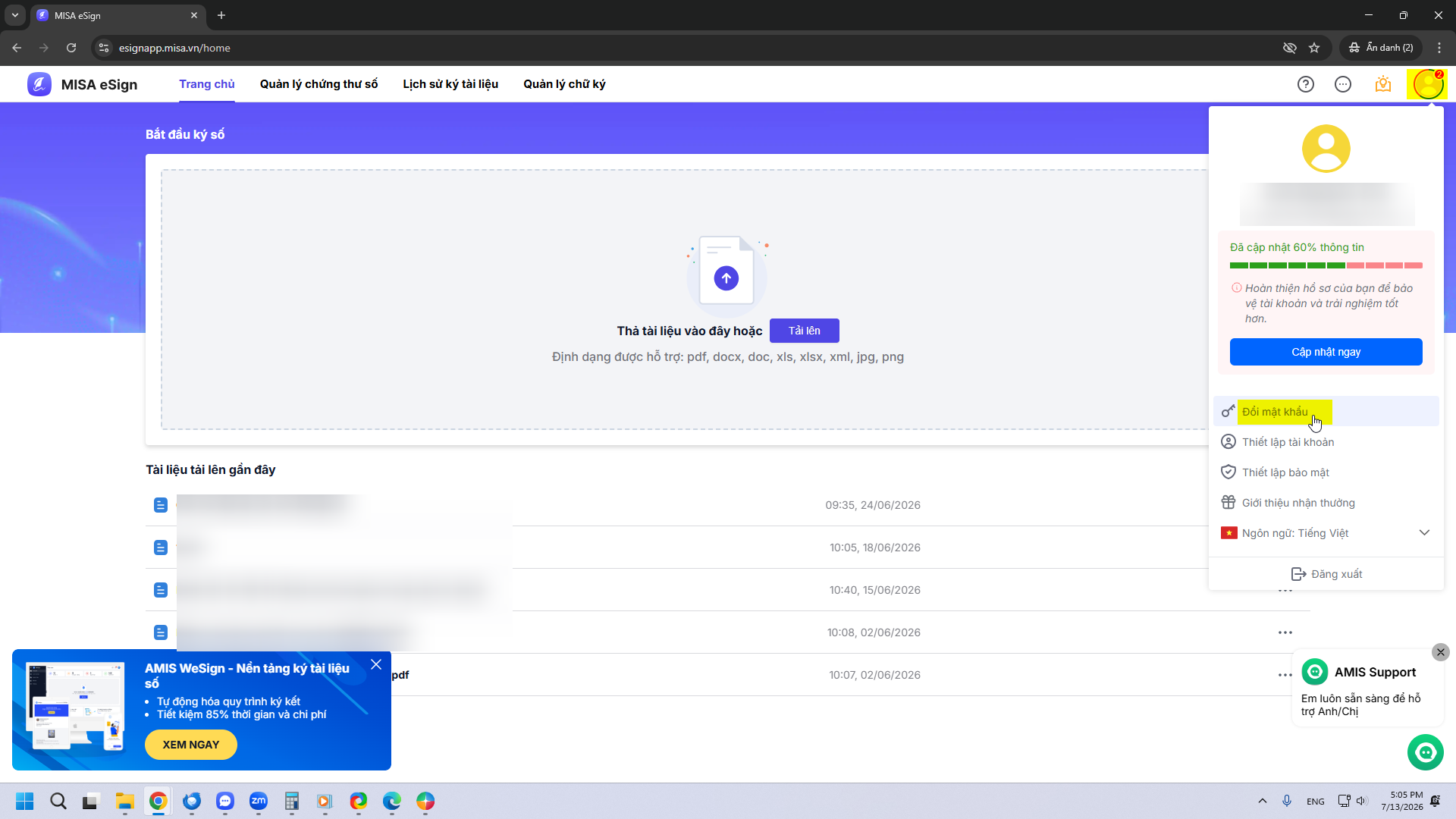
Trường hợp 3: Tài khoản đã có chữ ký sốAnh/chị đăng nhập bằng tài khoản, mật khẩu dùng để ký số vào trang https://esignapp.misa.vn/. Nếu hiện ra giao diện Bắt đầu ký số, tài khoản đã có chữ ký số. Nguyên nhân do mật khẩu chứa ký tự đặc biệt #$%^&…. Anh/chị xử lý theo hướng dẫn sau: Bước 1. Trên trang esignapp.misa.vn đã đăng nhập, anh/chị chọn biểu tượng hình người (avatar) góc phải phía trên nhấn Đổi mật khẩu
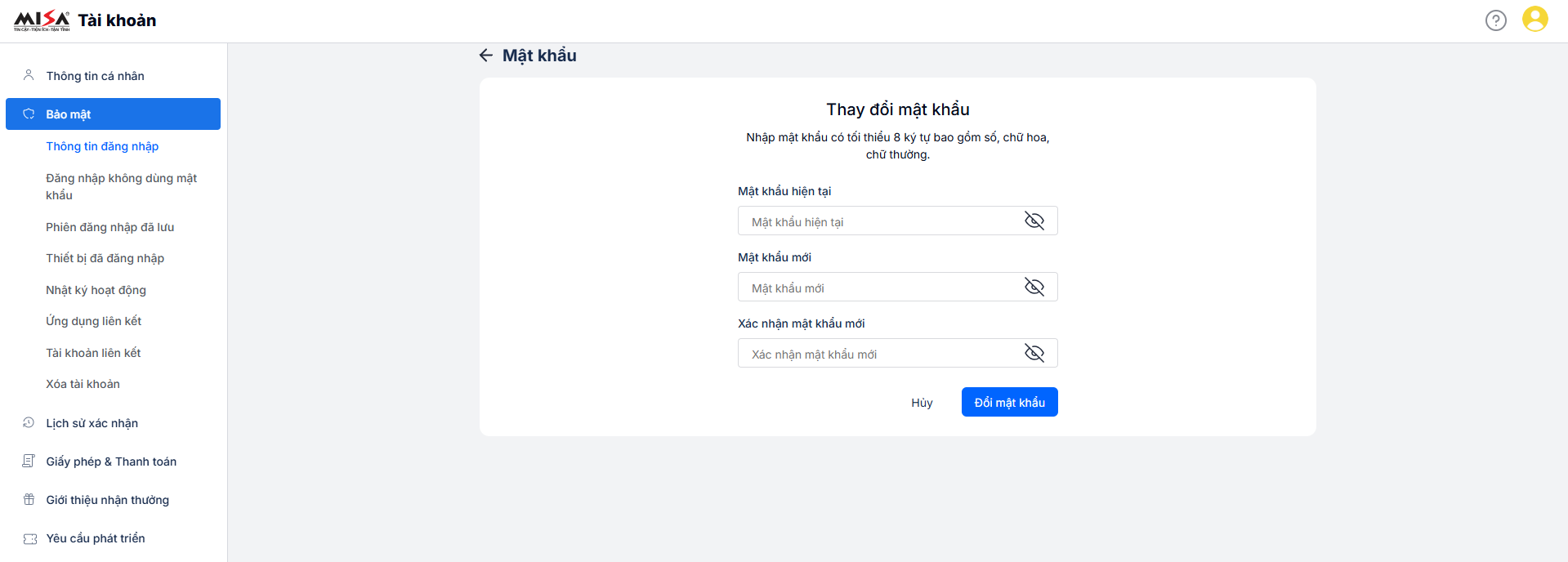
Bước 2. Trên giao diện đổi mật khẩu, anh/chị nhập mật khẩu cũ và mật khẩu mới có chứa ký tự đặc biệt là ! hoặc @ sau đó nhấn Đổi mật khẩu
Bước 3. Thực hiện lại ký số trên trang http://thuedientu.gdt.gov.vn bằng mật khẩu ký số mới đổi |





 024 3795 9595
 https://www.misa.vn/