1. Trang chủ
  2. Hướng dẫn ký chữ ký số MISA eSign qua USB Token
  3. ký số trên trang dangkyquamang.dkkd.gov.vn
  4. Đăng ký, liên kết, thay đổi chữ ký số trên trang dangkyquamang.dkkd.gov.vn

Đăng ký, liên kết, thay đổi chữ ký số trên trang dangkyquamang.dkkd.gov.vn

liên kết chữ ký số với tài khoản đăng ký kinh doanh

1. Tổng quan

Mục đích: Hướng dẫn doanh nghiệp cách liên kết chữ ký số với tài khoản đăng ký kinh doanh trên Cổng thông tin doanh nghiệp Quốc gia để khai báo hồ sơ trực tuyến.

Nội dung:

  • Điều kiện cần thiết để liên kết chữ ký số.
  • Hướng dẫn chi tiết các bước liên kết cho trường hợp đã có và chưa có tài khoản đăng ký kinh doanh.
  • Một số lưu ý quan trọng trong quá trình thực hiện.

Phạm vi đáp ứng: Doanh nghiệp, Kế toán.

2. Điều kiện liên kết chữ ký số với tài khoản đăng ký kinh doanh

2.1. Chữ ký số còn hiệu lực

  • Đảm bảo chữ ký số (USB Token) của doanh nghiệp bạn chưa hết hạn sử dụng, còn thời gian hiệu lực theo chứng thư số phát hành.
  • Doanh nghiệp kiểm tra thông tin chữ ký số qua phần mềm quản lý token hoặc liên hệ đơn vị cung cấp nếu cần xác nhận lại ngày hết hạn.
  • Chữ ký số còn phải đảm bảo hoạt động ổn định, không bị khóa quyền sử dụng hoặc gặp lỗi driver.

2.2. Cài đặt Java và plugin hỗ trợ ký số

  • Máy tính thực hiện liên kết phải cài đặt sẵn Java (nên tải bản mới nhất).
  • Sau khi cài Java, cần kiểm tra cấu hình bảo mật cho phép Java chạy trên trình duyệt.
  • Ngoài ra, bắt buộc cần phải cài đặt plugin ký số do hệ thống đăng ký kinh doanh cung cấp (plugin này thường được tải trực tiếp từ trang web của hệ thống).
  • Kiểm tra plugin đã hoạt động đúng cách bằng việc mở thử chức năng ký số hoặc kiểm tra trong trình quản lý plugin.

2.3. Sử dụng trình duyệt Internet Explorer (ưu tiên IE 11)

  • Doanh nghiệp sử dụng Internet Explorer thay vì các trình duyệt khác (Google Chrome, Microsoft Edge, Firefox…) vì đa phần hệ thống ký số hiện tại chỉ hỗ trợ tốt trên IE.
  • Cập nhật Internet Explorer lên phiên bản 11 để đảm bảo tính tương thích và hạn chế tối đa lỗi phát sinh.
  • Trong quá trình cài đặt, nên tạm thời tắt các tiện ích chặn quảng cáo hoặc phần mềm bảo mật quá nghiêm ngặt để tránh hệ thống chặn Java hoặc plugin.

3. Hướng dẫn liên kết chữ ký số với tài khoản đăng ký kinh doanh

3.1. Trường hợp 1: Đã có tài khoản đăng ký kinh doanh

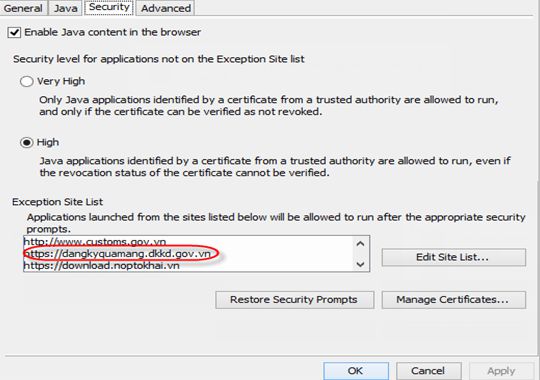
Bước 1: Kiểm tra xem trong phần cài đặt Java đã bổ sung đường dẫn https://dangkiquamang.dkkd.gov.vn hay chưa. Nếu chưa, doanh nghiệp tiến hành cấu hình lại để thêm đường dẫn này.

kiểm tra cấu hình java

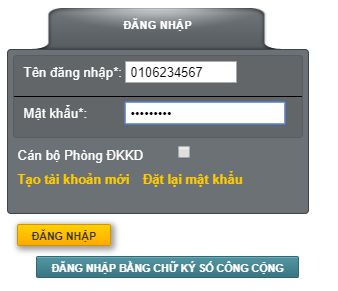
Bước 2: Đăng nhập vào tài khoản doanh nghiệp của bạn.

đăng nhập tài khoản

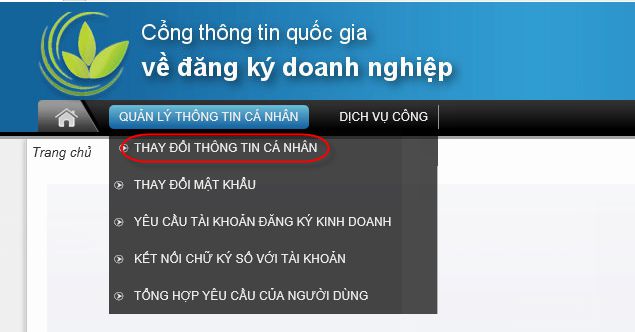
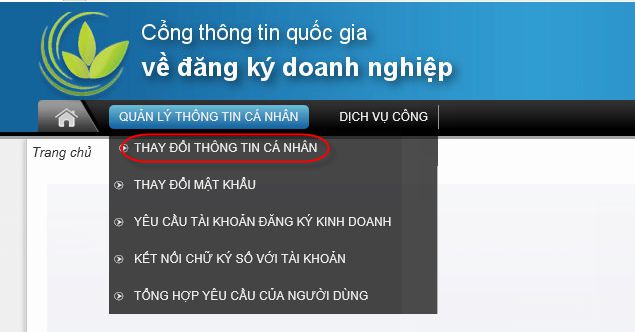
Bước 3: Vào mục “Quản lý thông tin cá nhân” và chọn chức năng “Thay đổi thông tin cá nhân”.

thay đổi thông tin

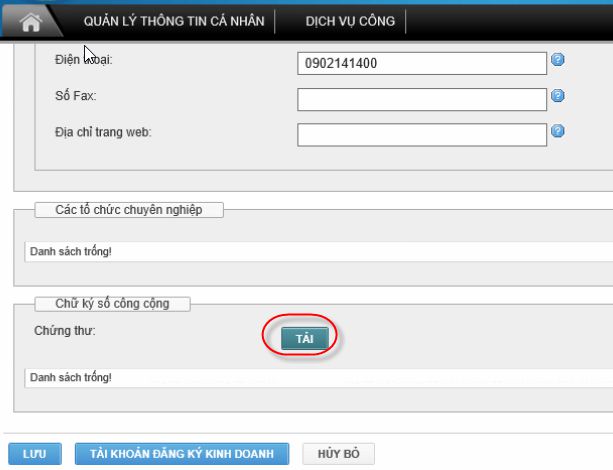
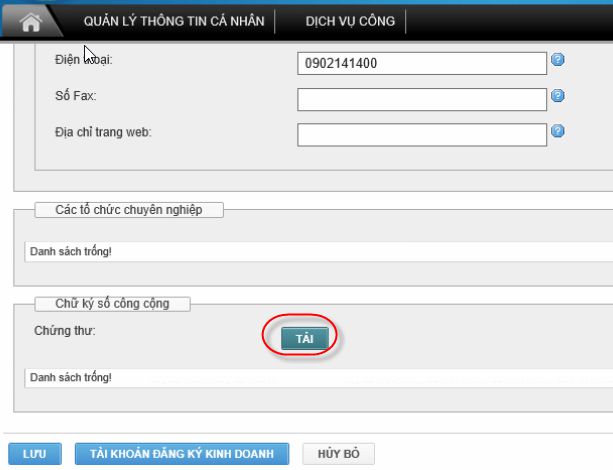
Bước 4: Nhấn nút “Tải” để bắt đầu tải lên chữ ký số công cộng.

tải chữ ký số

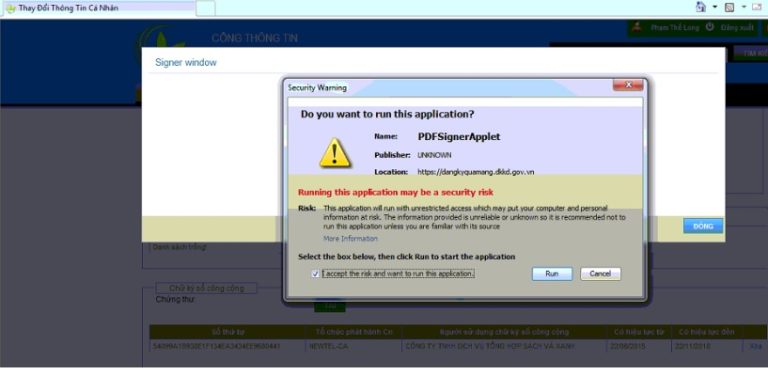
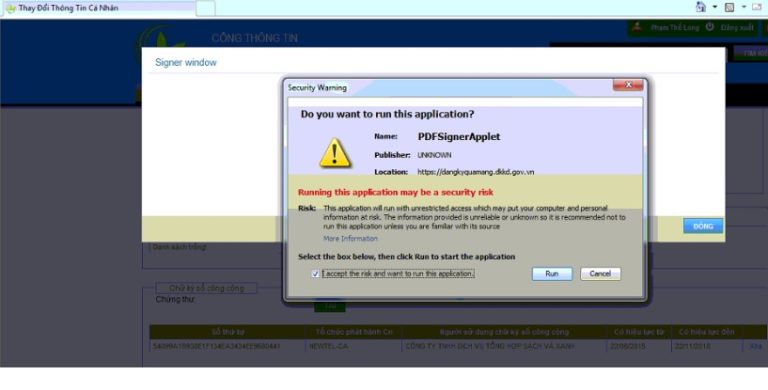
Bước 5: Khi xuất hiện bảng điều khiển Java, tích vào ô “I accept…” rồi nhấn “Run” để tiếp tục.

cài đặt java

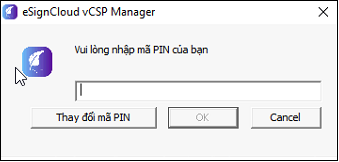
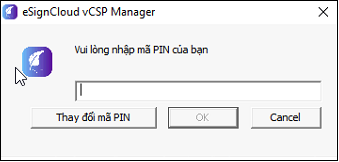
Bước 6: Nhập mã PIN của USB Token để thực hiện thao tác ký số.

nhập mã pin

Bước 7: Nếu bảng điều khiển Java hiện lại, tiếp tục chọn “I accept…” và nhấn “Run”.

cài đặt java

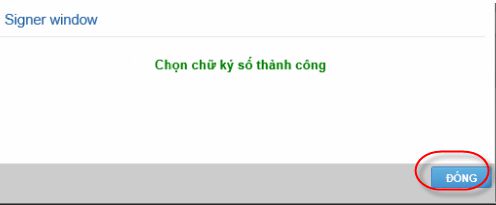
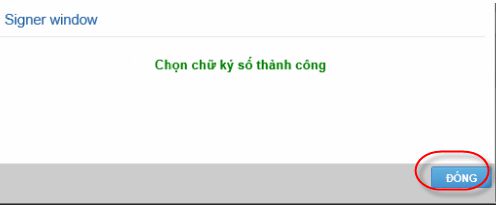
Bước 8: Sau khi chọn chứng thư số thành công, nhấn Đóng để hoàn tất bước này.

chọn chứng thư số thành công

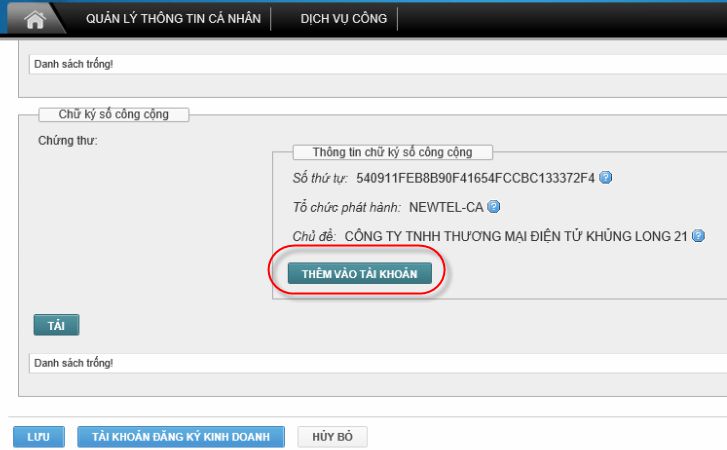
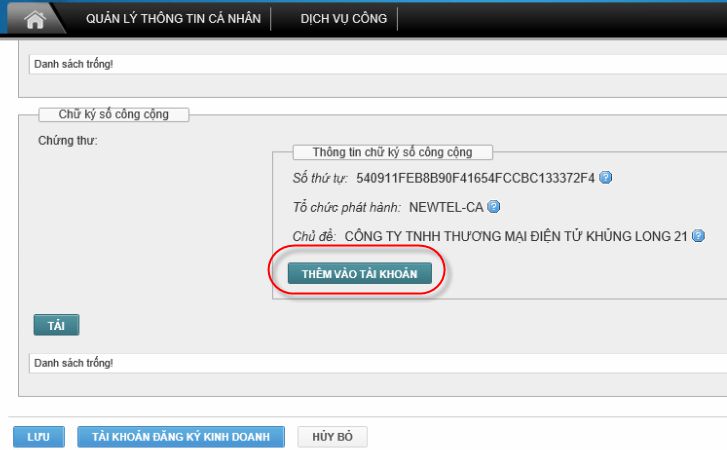
Bước 9: Nhấn lựa chọn “Thêm vào tài khoản” để tích hợp chứng thư số với tài khoản đăng ký kinh doanh.

thêm vào tài khoản

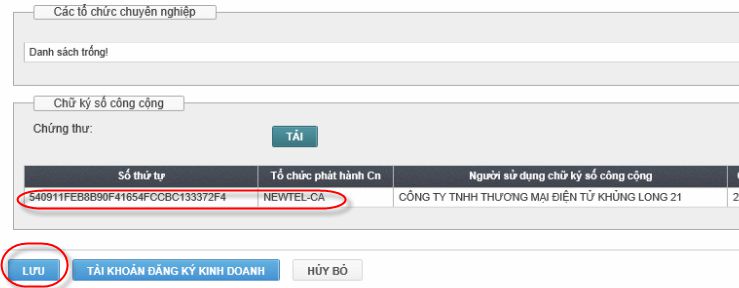
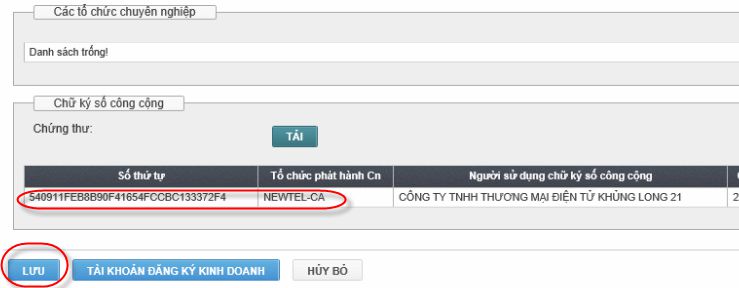
Bước 10: Khi màn hình xác nhận hiển thị, nhấn Lưu để kết thúc quá trình thêm chữ ký số vào tài khoản.

lưu chữ ký số

Có thể bạn quan tâm?

3.2. Trường hợp 2: Chưa có tài khoản đăng ký kinh doanh

Bước 1: Tạo tài khoản trên Cổng thông tin quốc gia về đăng ký doanh nghiệp bằng VNEID

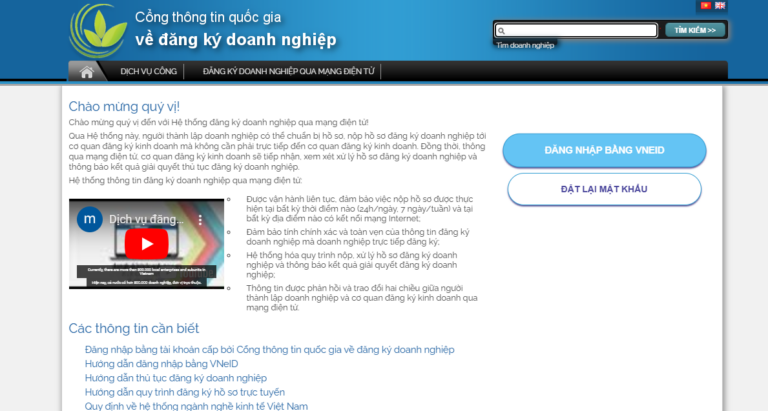
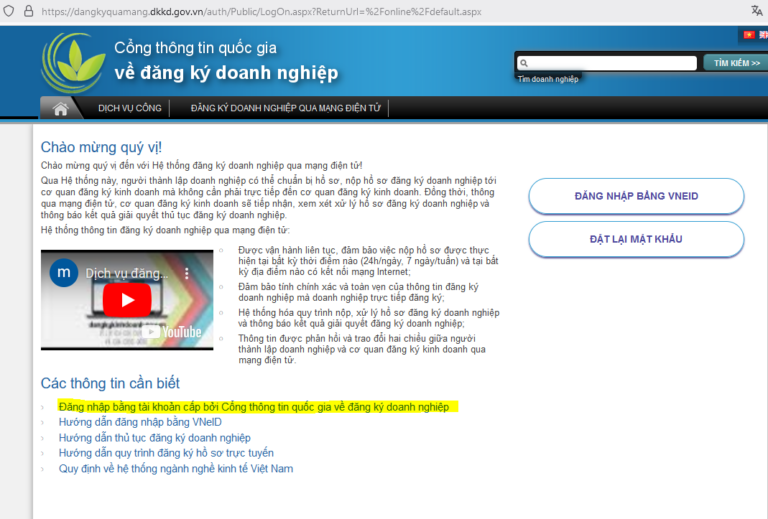
Truy cập website https://dangkyquamang.dkkd.gov.vn bằng các trình duyệt như Chrome, Cốc Cốc hoặc Microsoft Edge, sau đó nhấn chọn “Đăng nhập bằng VNEID”.

Đăng nhập bằng VNEID
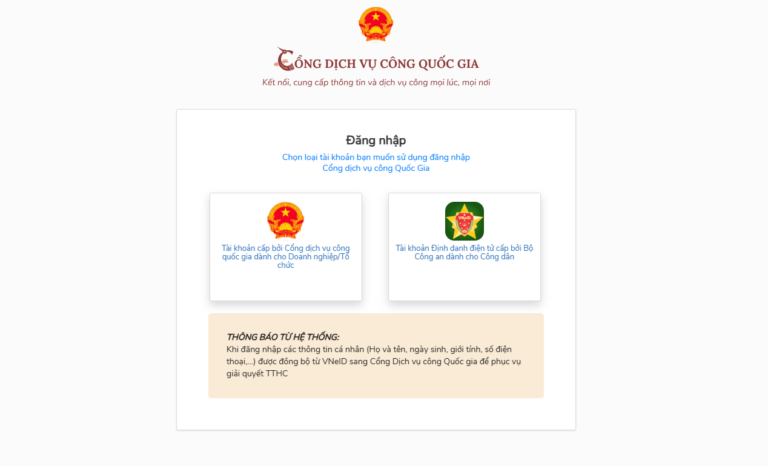
Tiếp tục lựa chọn mục “Tài khoản Định danh điện tử cấp bởi Bộ Công an dành cho Công dân” để đăng nhập vào Cổng dịch vụ công Quốc gia và hoàn thành quá trình đăng ký tài khoản theo hướng dẫn chi tiết trên hệ thống.

chọn Tài khoản Định danh điện tử cấp bởi Bộ Công an dành cho Công dân để đăng nhập

Bước 2: Cài đặt Java 8 và cấu hình trên Internet Explorer

Sử dụng trình duyệt Internet Explorer để cài đặt Java 8 và tiến hành thiết lập cấu hình theo hướng dẫn tại đây.

Dùng Internet Explorer truy cập lại website https://dangkyquamang.dkkd.gov.vn và đăng nhập bằng tài khoản vừa tạo trên Cổng thông tin quốc gia về đăng ký doanh nghiệp.

cài đặt Java 8

Bước 3: Thực hiện liên kết chữ ký số

Sau khi đăng nhập thành công, vào mục “Quản lý thông tin cá nhân” và chọn “Thay đổi thông tin”.

Quản lý thông tin cá nhân
Nhấn nút “Tải” để tiến hành tải lên chữ ký số công cộng.

tải chữ ký số lên
Khi bảng điều khiển Java xuất hiện, tích chọn “I accept…” và nhấn “Run”.

cài đặt chữ ký số

Nhập mã PIN của token để tiến hành ký số.

nhập mã pin ký số
Nếu bảng điều khiển Java tiếp tục hiện lên lần nữa, lại tích vào “I accept…” rồi chọn “Run”.

cài đặt chữ ký số

Lựa chọn chứng thư số và nhấn Đóng khi hoàn thành.

Chọn chứng thư số thành công
Bấm “Thêm vào tài khoản” để kết nối chứng thư số với tài khoản đăng ký doanh nghiệp.

thêm tài khoản chữ ký số
Cuối cùng, khi màn hình xác nhận xuất hiện, nhấn Lưu để hoàn tất quá trình thêm chữ ký số vào tài khoản.

lưu chữ ký số

4. Lưu ý quan trọng

Trường hợp hệ thống không nhận diện được chữ ký số hoặc không kết nối thành công, người dùng nên kiểm tra lại ngay phần mềm Java và plugin hỗ trợ ký số trên máy tính. Việc này đảm bảo Java đã được cài đặt đúng phiên bản do hệ thống yêu cầu, plugin ký số không bị tắt hoặc bị phần mềm diệt virus chặn hoạt động. Ngoài ra, doanh nghiệp nên kiểm tra thêm trình duyệt đang sử dụng, tắt các tiện ích chặn quảng cáo để đảm bảo các ứng dụng ký số có thể hoạt động ổn định.

Bài viết này hữu ích chứ?