
2. Hướng dẫn thực hiện
Bước 1: Đăng nhập vào Cổng dịch vụ công (dichvucong.gdt.gov.vn) theo hướng dẫn tại đây.


Bước 2: Chọn Dịch vụ khác/ Nộp thuế/ Tra cứu GNT.
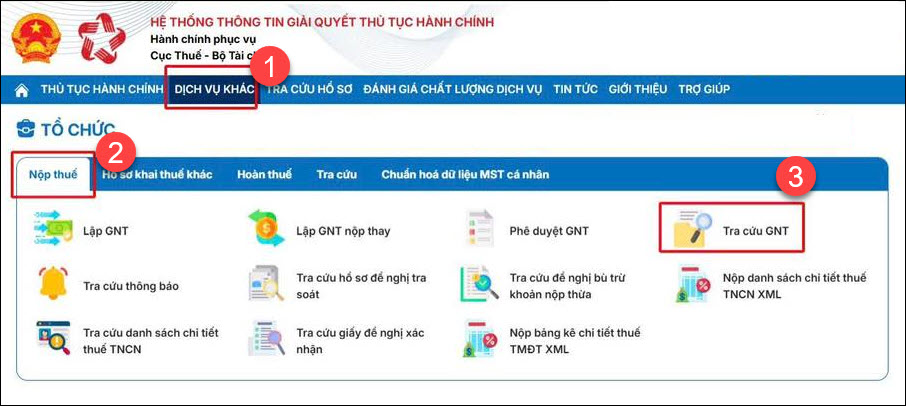
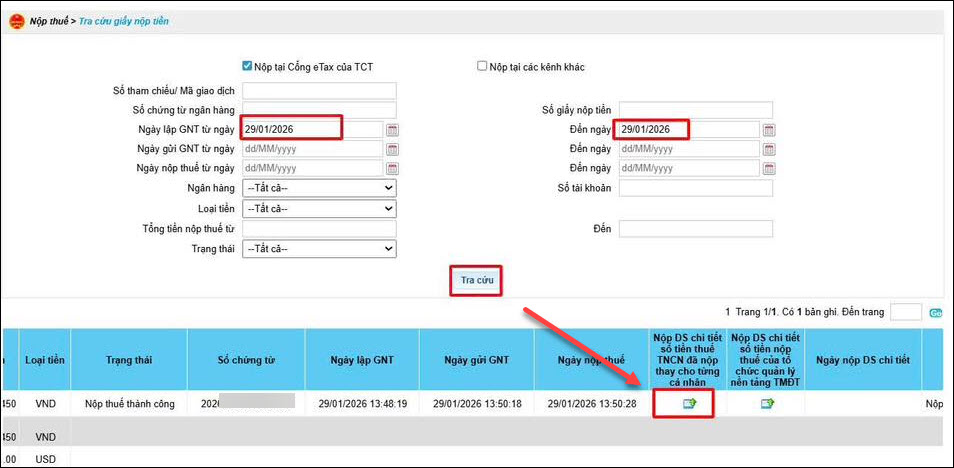
Bước 3: Chọn thời gian tra cứu, sau đó nhấn Tra cứu.
Bước 4: Nhấn nộp hồ sơ tại mục Nộp DS chi tiết số tiền thuế TNCN đã nộp thay cho từng cá nhân.
Bước 5: Nhấn Chọn tệp bảng kê và chọn tệp danh sách cần nộp.
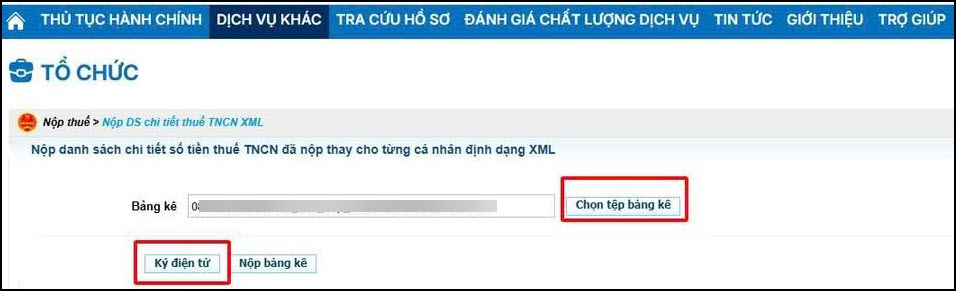
Bước 6: Nhấn Ký điện tử.
- Hệ thống sẽ hiển thị khung nhập tài khoản CKS từ xa.
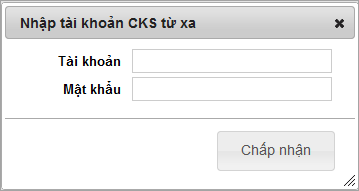
- Người nộp thuế nhập tài khoản và mật khẩu của CKS từ xa rồi nhấn Chấp nhận, hệ thống sẽ hiển thị thông báo: Đang ký điện tử từ xa.

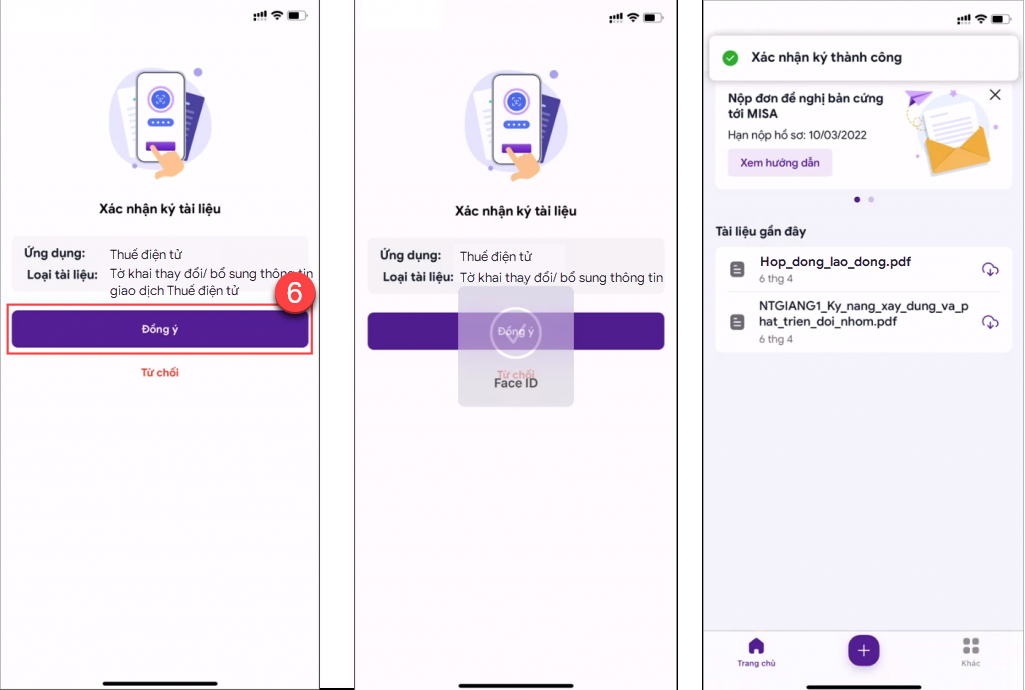
Khi đó, trên ứng dụng MISA eSign, hiển thị thống báo yêu cầu xác nhận ký tài liệu. Anh/chị vui lòng thực hiện xác thực ký trên MISA eSign:
- Nhấn Đồng ý.
- Sau đó xác nhận lại bằng phương thức xác thực (Face ID, Touch ID). Tùy thuộc vào thiết lập ban đầu.
Bước 7: Thông báo ký điện tử thành công. Bấm OK để hoàn thành.
Hệ thống hiển thị thông báo đã gửi tờ khai đăng ký thành công!
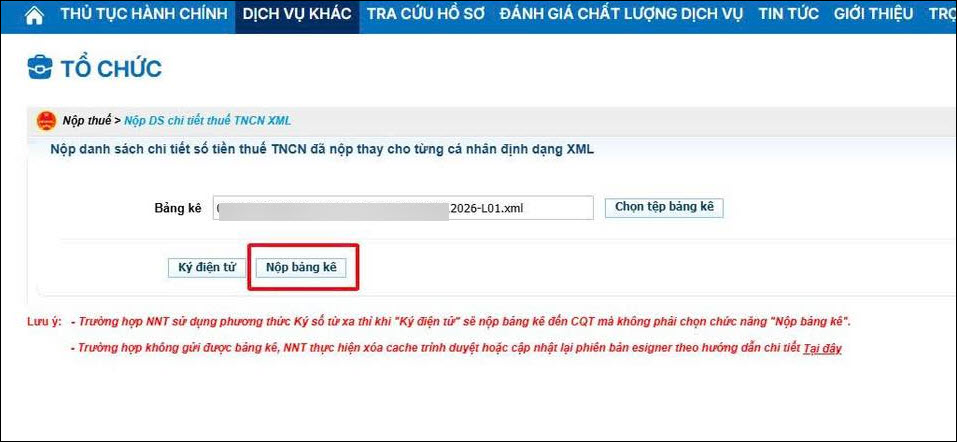
Bước 8: Nhấn Nộp bảng kê để hoàn tất.




 024 3795 9595
 https://www.misa.vn/




