1. Trang chủ
  2. Hướng dẫn cách nộp File XML khi đăng ký NPT, MST (05-DK-TH-TCT, 20-DK-TH-TCT) bằng Esign từ xa

Hướng dẫn cách nộp File XML khi đăng ký NPT, MST (05-DK-TH-TCT, 20-DK-TH-TCT) bằng Esign từ xa

1. Tổng quan

Mục đích: Hướng dẫn người dùng cách nộp hồ sơ đăng ký Người phụ thuộc (Mẫu 20-DK-TH-TCT) và đăng ký/thay đổi thông tin Mã số thuế (Mẫu 05-DK-TH-TCT) dưới dạng file XML lên Cổng dịch vụ công của Tổng cục Thuế bằng chữ ký số từ xa MISA eSign.

Nội dung:

  • Kê khai và kết xuất file XML trên phần mềm HTKK.
  • Các bước nộp hồ sơ đăng ký thuế (Mẫu 05-DK-TH-TCT).
  • Các bước nộp hồ sơ đăng ký người phụ thuộc (Mẫu 20-DK-TH-TCT).
  • Tra cứu và hoàn thành kê khai trên Cổng dịch vụ công.

Phạm vi áp dụng: Kế toán, Kế toán trưởng.

2. Hướng dẫn thực hiện

2.1 Lập tờ khai trên HTKK

Bước 1: Đăng nhập vào HTKK, chọn Thuế Thu Nhập Cá Nhân, chọn tờ khai kê khai.

  • Đăng ký mã số thuế: Chọn Mẫu 05-DK-TH-TCT theo Thông tư 86/2024/TT-BTC.
    • Đăng ký mới: tích vào mục đăng ký thuế
    • Cập nhật mã số thuế: tích vào mục thay đổi thông tin đăng ký thuế
  • Đăng ký Người phụ thuộc: Chọn Mẫu 20-DK-TH-TCT theo Thông tư 86/2024/TT-BTC.
    • Đăng ký mới: tích vào mục đăng ký thuế
    • Cập nhật mã số thuế: tích vào mục thay đổi thông tin đăng ký thuế

Bước 2: Điền thông tin hoặc tải file mẫu bảng kê để tải bảng kê lên, sau đó kết xuất file XML để nộp.

2.2 Nộp hồ sơ trên Cổng Dịch vụ công

Bước 1: Đăng nhập vào trang https://dichvucong.gdt.gov.vn/ theo hướng dẫn tại đây.

Bước 2: Nộp hồ sơ.

Trường hợp 1: Nộp hồ sơ đăng ký thuế

  • Vào thủ tục hành chính, gõ 05-ĐK-TH-TCT, nhấn tìm kiếm.

  • Nếu Đăng ký lần đầu: chọn mã 1.008498, tại mục nộp hồ sơ chọn nộp, chọn 05-ĐK-TH-TCT.

  • Nếu Đăng ký cập nhật mã số thuế: chọn mã 1.008503, tại mục nộp hồ sơ chọn nộp, Cơ quan chi trả thu nhập thay đổi thông tin cho cá nhân, nhấn Tiếp tục.

  • Chọn Nộp XML, nhấn Tiếp tục.

  • Chọn tệp tải file XML nhấn Kiểm tra hồ sơ.

Trường hợp 2: Nộp hồ sơ đăng ký người phụ thuộc

  • Vào thủ tục hành chính, gõ 20-ĐK-TH-TCT, nhấn Tìm kiếm.

  • Nếu Đăng ký lần đầu: chọn mã 1.008500, tại mục nộp hồ sơ chọn nộp, chọn nộp XML, sau đó chọn tiếp tục.
  • Nếu Đăng ký thay đổi: chọn mã 1.008503, tại mục nộp hồ sơ chọn nộp, chọn cơ quan chi trả thu nhập thay đổi thông tin cho người phụ thuộc, sau đó nhấn tiếp tục.

  • Chọn Nộp XML, nhấn Tiếp tục.

  • Chọn tệp tải file XML nhấn Kiểm tra hồ sơ.

Bước 3: Chọn tra cứu hồ sơ lưu tạm.

Bước 4: Chọn tra cứu. Đối với Trang dịch vụ công thuế, bạn cần chờ 1-2 ngày hoặc hơn để có kết quả nộp.

Bước 5: Sau vài ngày, đăng nhập lại, chọn mục tra cứu hồ sơ, chọn tra cứu hồ sơ lưu tạm, nhập các thông tin tờ khai và nhấn tra cứu.

Bước 6: Chọn file hồ sơ để nộp, sau đó kiểm tra và khai báo thông tin file.

Bước 7: Khi hồ sơ hiện trạng thái đạt, nhấn hoàn thành kê khai.

Bước 8: Nhập mã captcha, sau đó chọn file tờ khai.

Bước 9: Ký số.

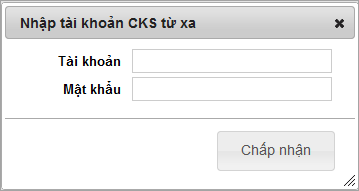
  • Trường hợp người nộp thuế dùng Chữ ký số từ xa, hệ thống sẽ hiển thị khung nhập tài khoản.
  • Người nộp thuế nhập tài khoản và mật khẩu của Chữ ký số từ xa rồi nhấn Chấp nhận, hệ thống sẽ hiển thị thông báo: Đang ký điện tử từ xa.

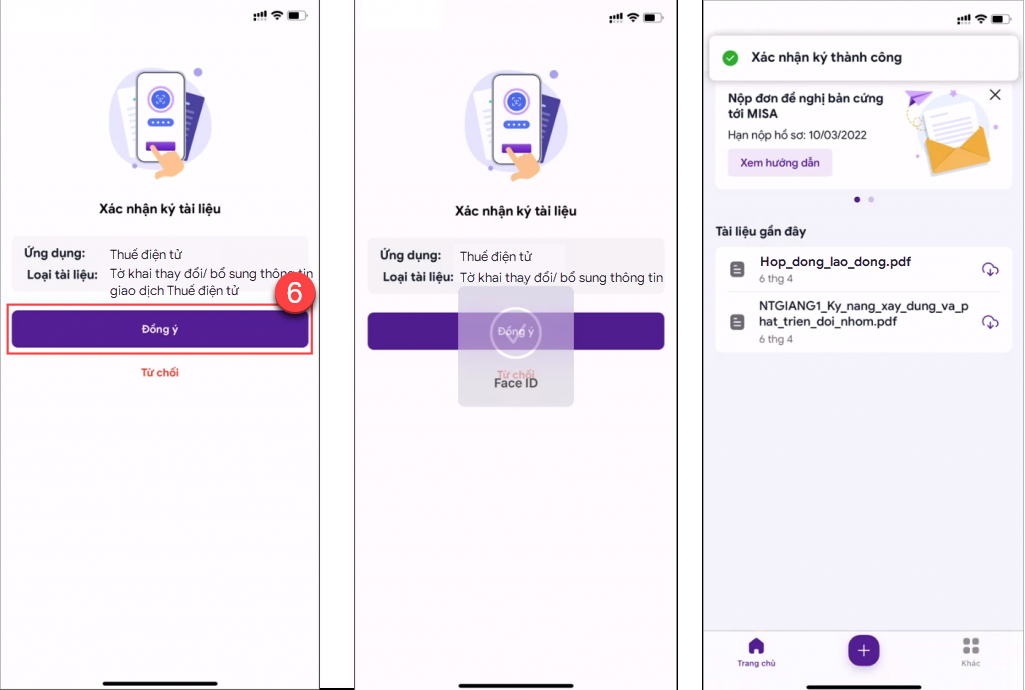
  • Khi đó, trên ứng dụng MISA eSign, hiển thị thông báo yêu cầu xác nhận ký tài liệu. Vui lòng thực hiện xác thực ký trên MISA eSign:
  • Nhấn Đồng ý.
  • Sau đó xác nhận lại bằng phương thức xác thực (Face ID, Touch ID), tùy thuộc vào thiết lập ban đầu của người dùng.
  • Thông báo ký điện tử thành công. Bấm OK để hoàn thành.

Bài viết này hữu ích chứ?