
2. Các bước thực hiện
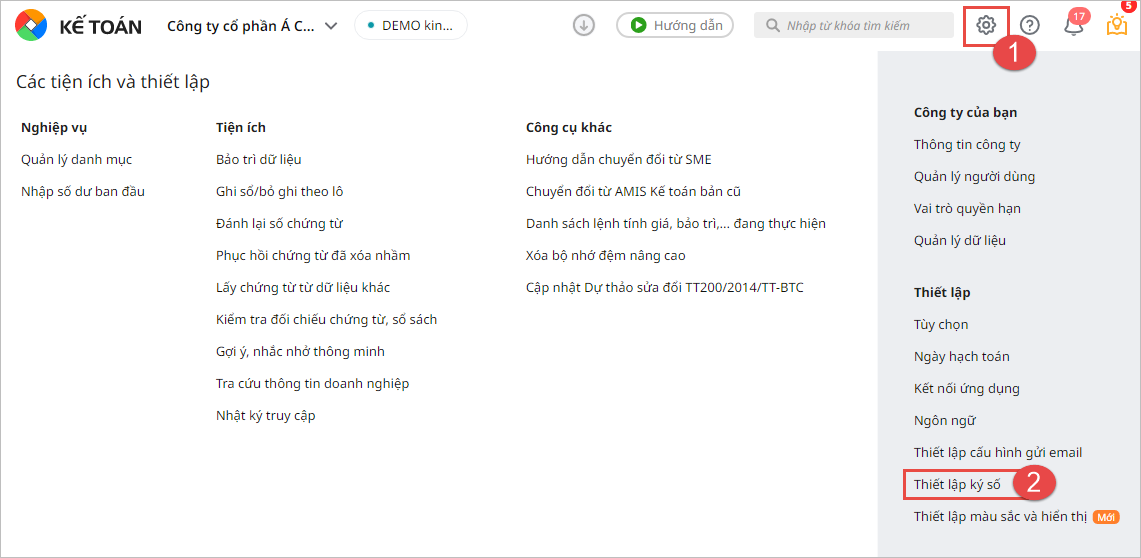
Bước 1: Vào Các tiện ích và thiết lập\Thiết lập ký số.
Bước 2: Chọn hình thức ký số áp dụng: USB ký số, chứng thư số.
- Bật lựa chọn Sử dụng USB ký số, chứng thư số để ký các tài liệu.
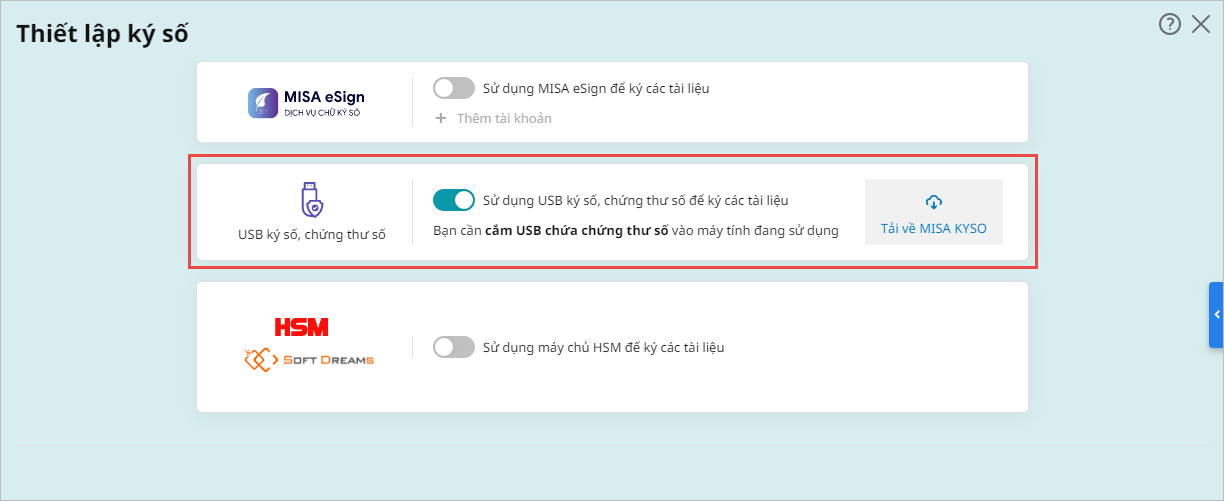
Bước 3: Sau khi bật lựa chọn sử dụng, hệ thống hiện cảnh báo Thiết lập chữ ký số:
- Cắm USB chứa chứng thư số vào máy tính đang sử dụng để thực hiện ký số (Chữ ký số trên USB Token phải còn hạn và không bị thu hồi).
- Tải và cài đặt công cụ MISA KYSO trên máy tính đang được sử dụng. Nhấn Tải về MISA KYSO để tải và cài đặt bộ cài vừa tải về.
Bước 4: Sau khi thiết lập ký số, thực hiện ký số lên hóa đơn điện tử và các chứng từ, báo cáo theo hình thức ký số đã thiết lập.




 024 3795 9595
 https://www.misa.vn/




