
2. Các bước thực hiện
Bước 1: Đăng nhập vào trang dichvucong.gdt.gov.vn.
Lưu ý: Nếu vào bằng tài khoản thuế điện tử phải dùng tài khoản MST-QL là tài khoản quản lý mới có quyền thay đổi thông tin dịch vụ.
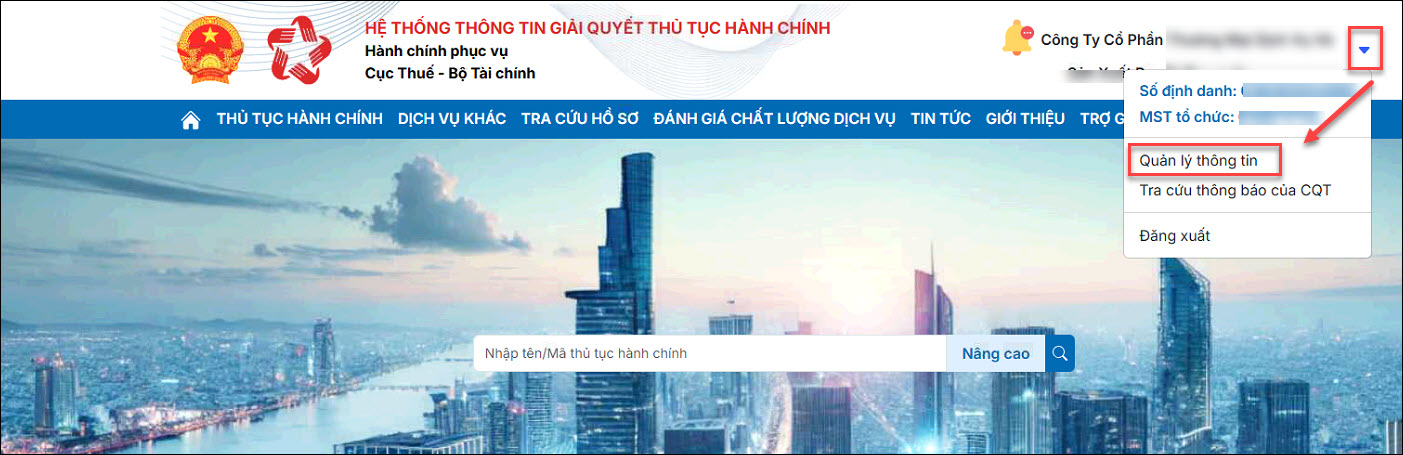
Bước 2: Sau khi đăng nhập nhấn vào mũi tên góc bên phải trên cùng cạnh tên đơn vị, chọn Quản lý thông tin.
- Kéo thanh cuộn tới cuối trang chọn Thay đổi thông tin.
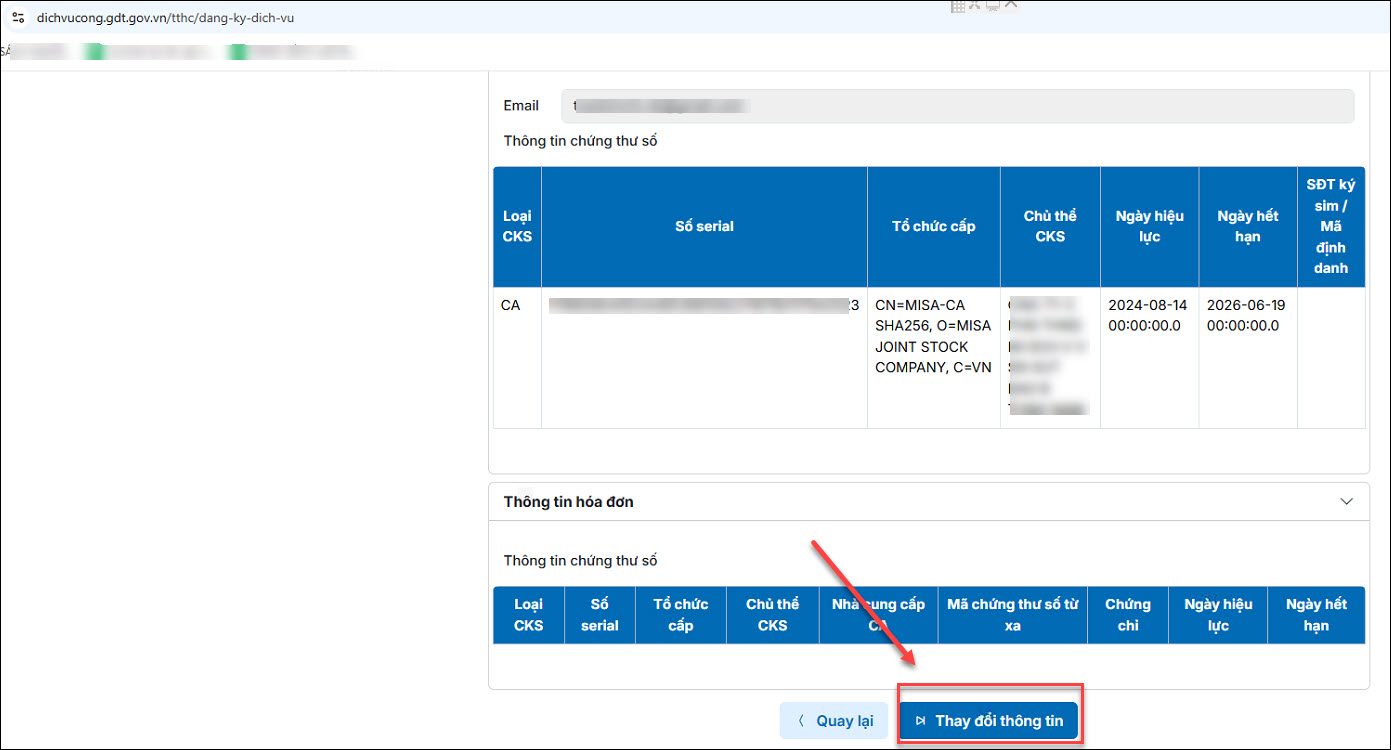
Các bước tiếp theo thực hiện tương tự như ở trang thuế điện tử (thuedientu.gdt.gov.vn).
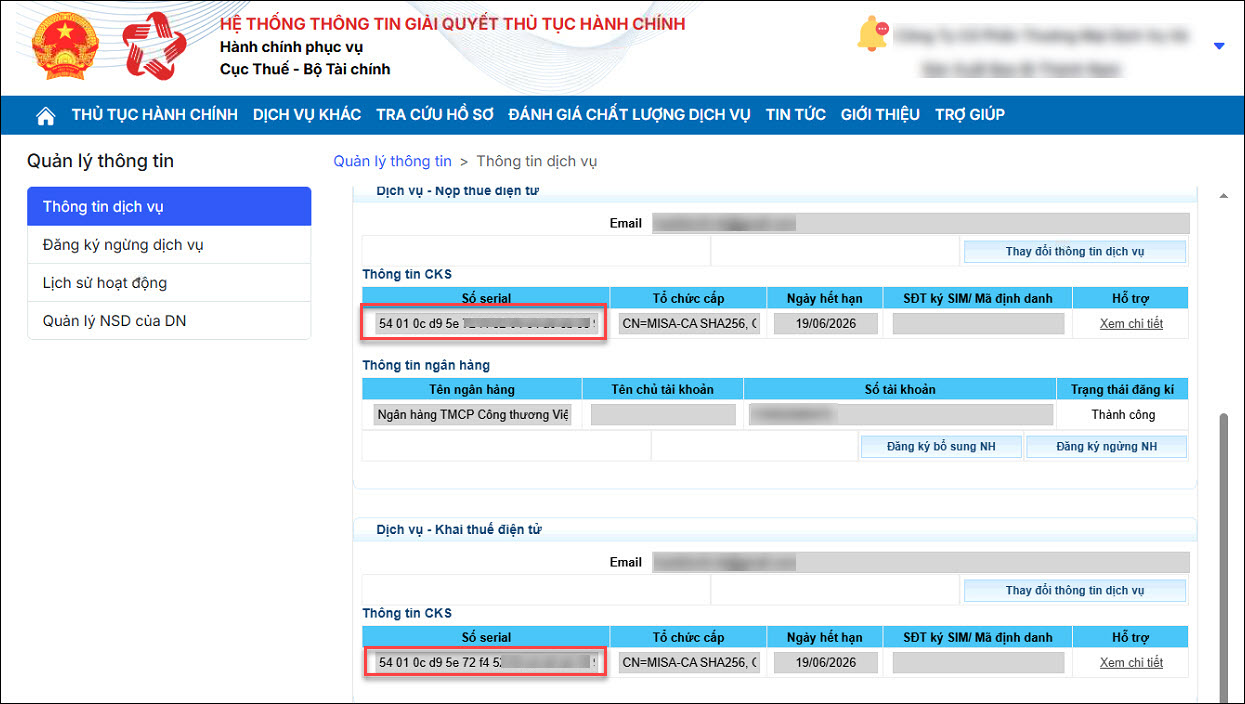
Bước 3: Chọn dịch vụ cần thay đổi chữ ký số
- Tại mục Dịch vụ – Nộp thuế điện tử, bấm Thay đổi thông tin dịch vụ để thay đổi chữ ký số nộp thuế điện tử
- Tại mục Dịch vụ – Khai thuế điện tử, bấm Thay đổi thông tin dịch vụ để thay đổi chữ ký số khai thuế, nộp tờ khai
- Lưu ý: nếu cần thay đổi cả 2 dịch vụ thì anh/chị chọn 1 trong 2 dịch vụ sau đó làm các bước dưới rồi quay lại bước này chọn dịch vụ còn lại và thực hiện các thao tác tương tự.
Bước 4: Hệ thống hiển thị bước Nhập thông tin.
- Bấm Thay đổi CKS từ xa, tại giao diện Nhập tài khoản CKS từ xa, nhập tài khoản và mật khẩu của CKS từ xa rồi nhấn Chấp nhận.
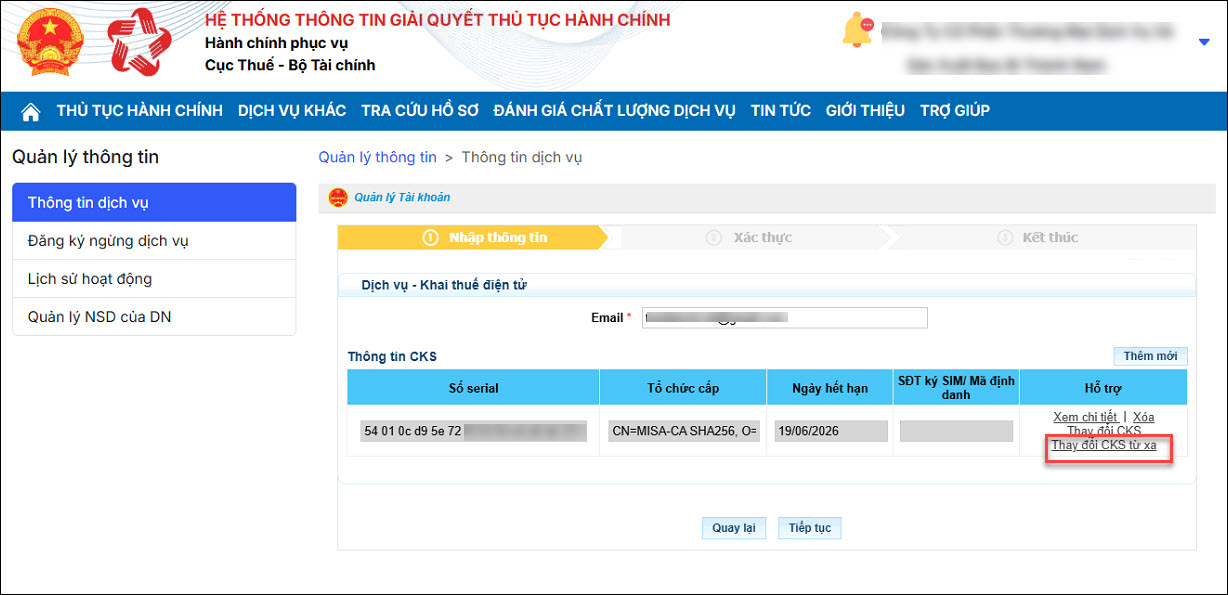
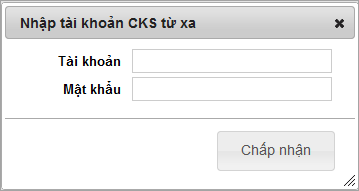
- Sau khi hiển thị thông tin CKS mới, nhấn Tiếp tục.
Bước 5: Hệ thống hiển thị bước Xác thực, kiểm tra các thông tin trên tờ khai Đăng ký thay đổi, bổ sung thông tin giao dịch thuế điện tử, nếu tất cả đều đã chính xác, bấm Ký và gửi.
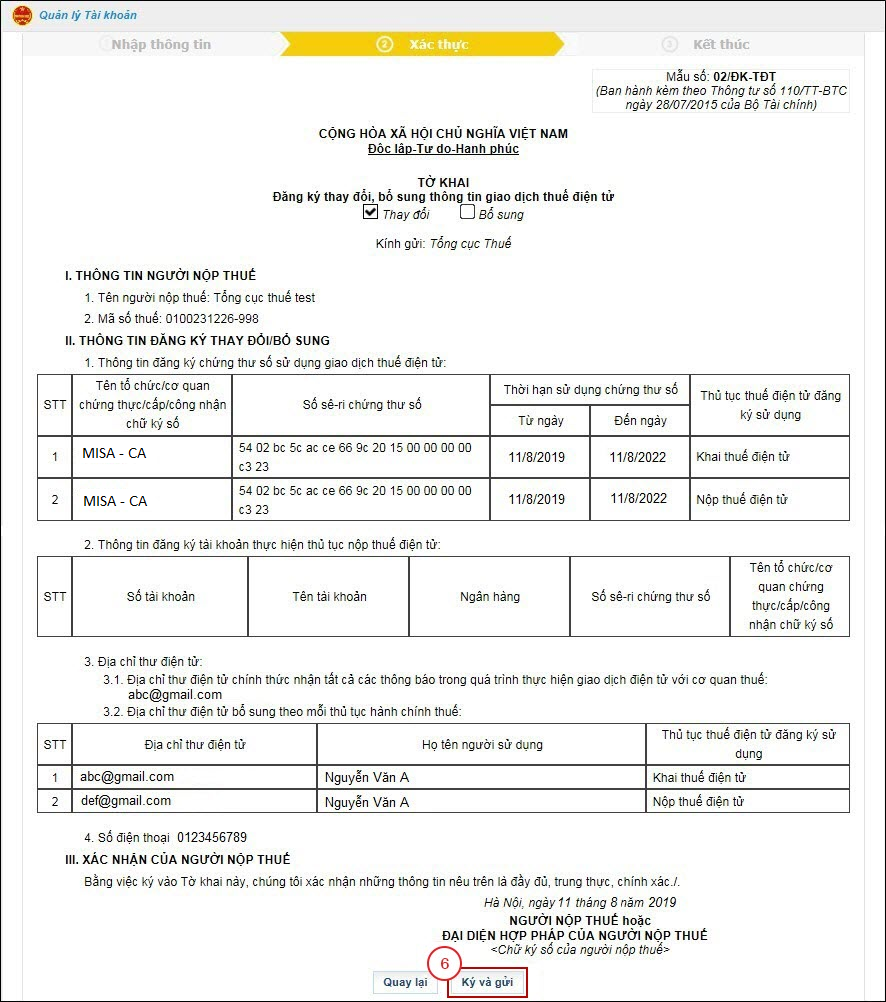
Bước 6: Ký số.
- Hệ thống sẽ hiển thị khung nhập tài khoản CKS từ xa.
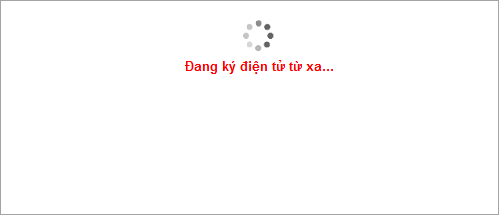
- Người nộp thuế nhập tài khoản và mật khẩu của CKS từ xa rồi nhấn Chấp nhận, hệ thống sẽ hiển thị thông báo: Đang ký điện tử từ xa.
Khi đó, trên ứng dụng MISA eSign, hiển thị thống báo yêu cầu xác nhận ký tài liệu. Anh/chị vui lòng thực hiện xác thực ký trên MISA eSign:
- Nhấn Đồng ý.
- Sau đó xác nhận lại bằng phương thức xác thực (Face ID, Touch ID). Tùy thuộc vào thiết lập ban đầu.
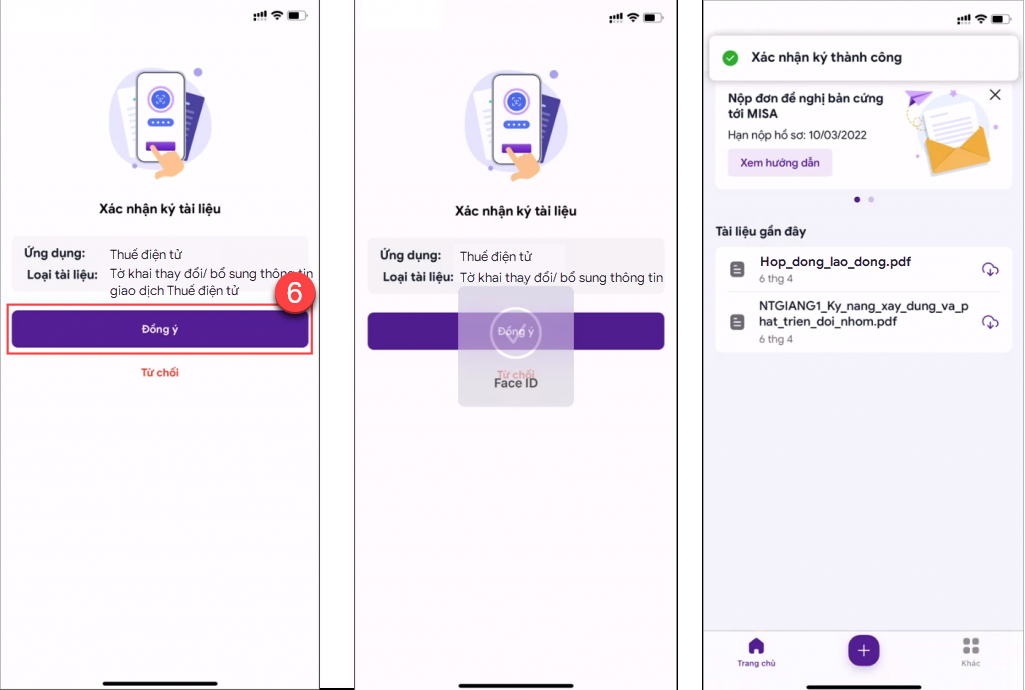
Bước 7: Thông báo ký điện tử thành công. Bấm OK để hoàn thành.
Hệ thống hiển thị thông báo đã gửi tờ khai đăng ký thành công!




 024 3795 9595
 https://www.misa.vn/




