
2. Các bước thực hiện
Bước 1: Truy cập Hệ thống Dịch vụ công về Thuế tại địa chỉ: https://dichvucong.gdt.gov.vn

Bước 2: Chọn “Đăng nhập”. Người nộp thuế đăng nhập bằng tài khoản thuế điện tử hoặc định danh điện tử.
- Chọn loại tài khoản muốn sử dụng đăng nhập.
- Đối tượng đăng nhập: chọn Doanh nghiệp.
- Thực hiện nhập thông tin đăng nhập:
- Nhập tên tài khoản và mật khẩu của công ty vào hệ thống.
- Nhập Mã captcha.
- Bấm vào “Đăng nhập” để đăng nhập vào Hệ thống thông tin giải quyết thủ tục hành chính.
Bước 3: Vào mục Tra cứu hồ sơ\ Tra cứu hồ sơ đã nộp. Chọn 1 trong hai hình thức tra cứu theo điều kiện sau:
- Chọn Tra cứu hồ đã nộp trên DVC nếu tờ khai lần đầu nộp trực tiếp ở trang dichvucong.gdt.gov.vn, hoặc nộp trên trang thuedientu.gdt.gov.vn sau ngày 01/07/2025.
- Chọn Tra cứu hồ sơ đã nộp trên thuế điện tử nếu tờ khai lần đầu nộp trên trang thuedientu.gdt.gov.vn từ trước 01/07/2025.
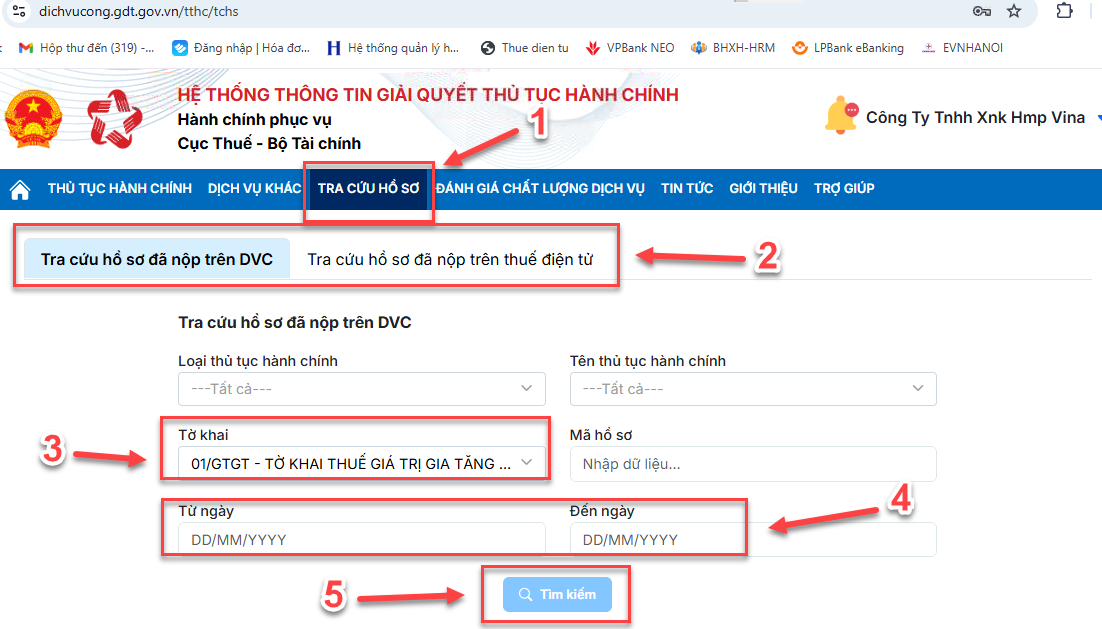
Bước 4: Chọn loại tờ khai muốn nộp bổ sung, nhập thời gian tra cứu tờ khai, sau đó nhấn Tìm kiếm.
Lưu ý: Nếu tờ khai lần đầu đã từng được nộp tờ khai bổ sung thì thời gian tra cứu cần chọn khoảng thời gian có chứa cả tờ khai bổ sung. Ví dụ: Nộp tờ khai tháng 7 lần đầu vào cuối tháng 7, sau đó nộp tờ khai bổ sung tháng 7 lần 1 vào cuối tháng 10 thì khi tra cứu để nộp tờ khai bổ sung tiếp tháng 7 lần 2 thì khoảng thời gian tra cứu Đến ngày cần chọn là cuối tháng 10.
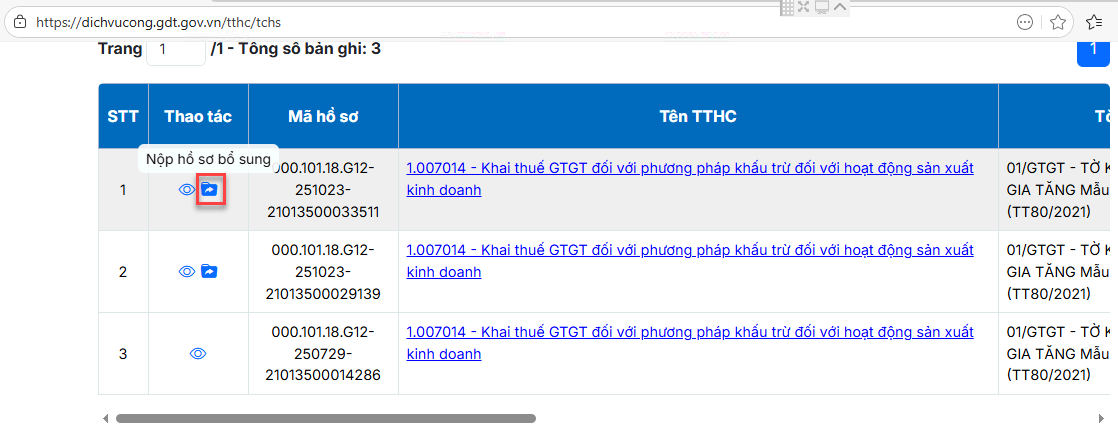
Bước 5: Tìm kiếm tờ khai lần đầu đã nộp và được chấp nhận, sau đó nhấn vào biểu tượng đầu dòng  . Chọn Nộp hồ sơ bổ sung \ Nộp XML (hoặc Kê khai trực tuyến), nhấn Tiếp tục.
Lưu ý: Nếu tờ khai lần đầu đã từng được nộp tờ khai bổ sung lần 1 trước đó thì khi thực hiện nộp tờ khai bổ sung lần 2 cần chọn Nộp hồ sơ bổ sung tại dòng tờ khai bổ sung lần 1.
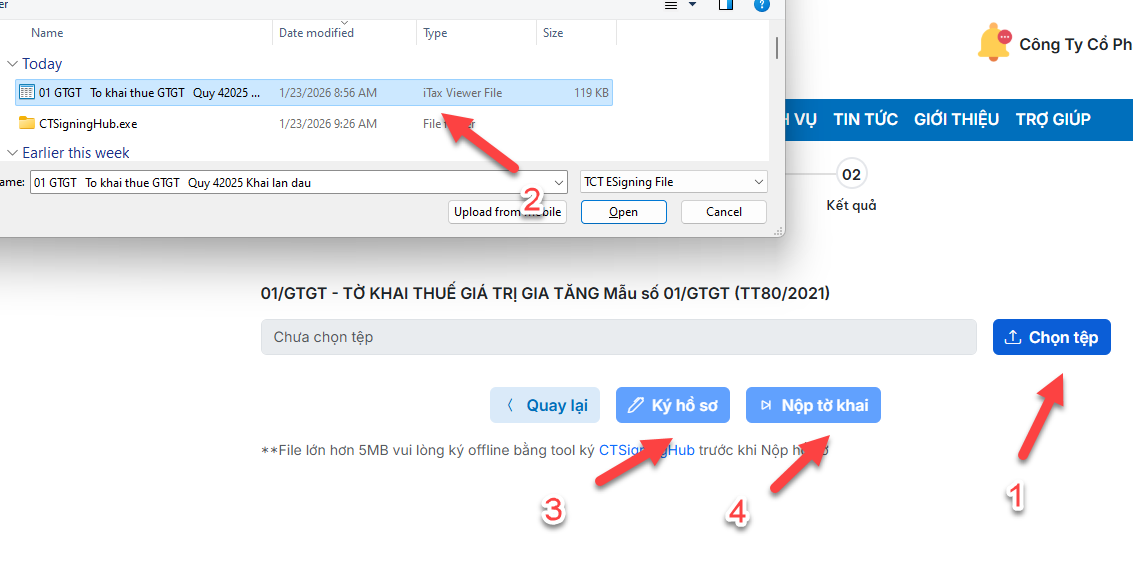
Bước 6: Chọn Tệp tờ khai cần nộp và nhấn Ký hồ sơ.
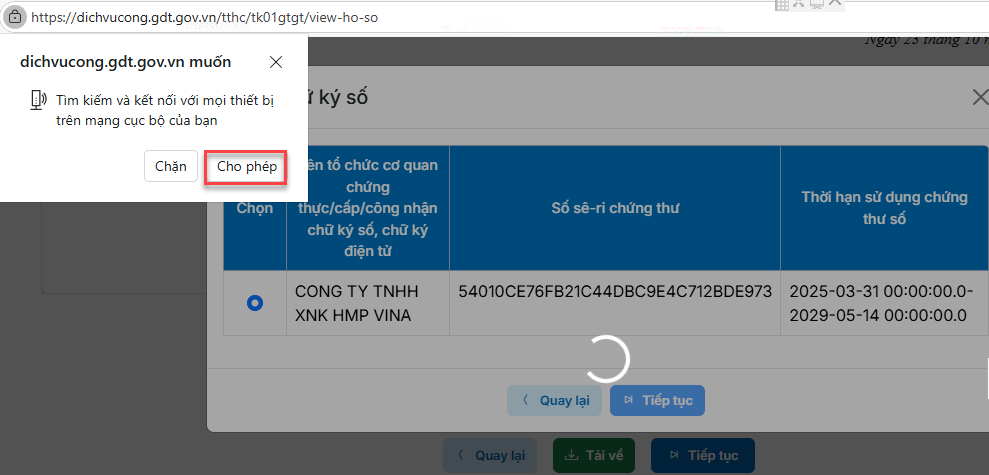
Bước 7: Chọn chứng thư số. Nếu trình duyệt web đưa ra thông báo “dichvucong.gdt.gov muốn…” thì chọn Cho phép (Allow) để ký số, sau đó nhấn Nộp tờ khai.
Thực hiện ký số từ xa tương tự như khi nộp tờ khai lần đầu.




 024 3795 9595
 https://www.misa.vn/




