
2. Hướng dẫn thực hiện
Bước 1: Thực hiện đăng nhập vào trang Cổng thông tin điện tử dichvucong.gdt.gov.vn.
Bước 2: Chọn mục Dịch vụ khác \ Nộp thuế \ Lập GNT.
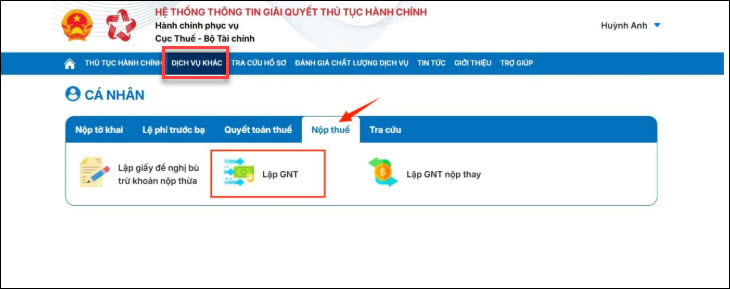
Bước 3: Hệ thống hiển thị màn hình chọn ngân hàng nộp thuế và tra cứu thông tin số thuế phải nộp gồm các thông tin về Ngân hàng, Loại nghĩa vụ, Mã hồ sơ.

Bước 4: Lập giấy nộp tiền, điền hoàn tất các thông tin theo hướng dẫn sau:
- Thông tin loại tiền: Chọn VND
- Thông tin ngân hàng: Chọn ngân hàng và số tài khoản trích tiền
- Thông tin kho bạc: Chọn chi nhánh ngân hàng dùng để đóng thuế tại mục Mở tại NHTM ủy nhiệm thu

Bước 5: Kéo xuống cuối trang, phần Truy vấn số thuế phải nộp, tại bảng Nội dung các khoản nộp ngân sách.

Ở mục Kỳ thuế \ Ngày quyết định \ Ngày thông báo nhấn vào ô “…” để ra giao diện chọn:
- Nhấn tích chọn vào đúng kỳ tiến hành kê khai thuế ở cột 1.
- Điền cụ thể thông tin của kỳ (tháng/quý/năm) tiến hành nộp thuế ở cột 2.
- Ví dụ: Nộp thuế vào quý 3 năm 2025 thì điền là “00/Q3/2025”.
- Nhấn ô “Tiếp tục” để hoàn tất.

Bước 6: Phần Truy vấn số thuế phải nộp, tại bảng Nội dung các khoản nộp ngân sách, ở mục Nội dung các khoản nộp vào NSNN, nhấn ô “…” để ra giao diện chọn.

- Ở ô Chọn mục, nhấn vào phần mũi tên để hiển thị các loại thuế.
- Nhấn chọn đúng loại thuế cần nộp tiền:
- Thuế GTGT chọn mục 1700, nhấn Tra cứu rồi chọn 1701 – Thuế giá trị gia tăng hàng sản xuất kinh doanh trong nước.
- Thuế TNDN chọn 1050, nhấn Tra cứu rồi chọn 1052 Thuế thu nhập DN của các đơn vị không hạch toán ngành.
- Thuế TNCN chọn 1000, nhấn Tra cứu rồi chọn 1001 – Thuế thu nhập từ tiền lương tiền công.
Bước 7: Phần Truy vấn số thuế phải nộp, tại bảng Nội dung các khoản nộp ngân sách, ở mục Số tiền VND, điền số tiền thuế phải nộp.
Bước 8: Nhấn Hoàn thành.
Tiếp đó, màn hình sẽ hiển thị ra giấy nộp tiền đúng theo Mẫu số C1-02/NS.

Bước 9: Ký eSign
- Kiểm tra lại thông tin vừa khai báo trong Giấy nộp tiền vào ngân sách nhà nước. Nếu thông tin đã chính xác tiếp tục nhấn Ký và nộp.

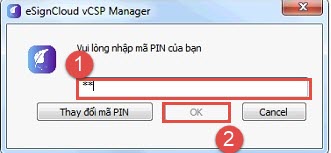
- Nhập mã PIN sau đó nhấn OK.




 024 3795 9595
 https://www.misa.vn/




