1. Trang chủ
  2. Hướng dẫn cài đặt cấu hình ký số trên Cổng dịch vụ công thuế điện tử (dichvucong.gdt.gov.vn)

Hướng dẫn cài đặt cấu hình ký số trên Cổng dịch vụ công thuế điện tử (dichvucong.gdt.gov.vn)

1. Tổng quan

Mục đích: Hướng dẫn người dùng cài đặt các phần mềm và thiết lập trình duyệt cần thiết để có thể ký và nộp tờ khai điện tử trên Cổng Dịch vụ công của Tổng cục Thuế (dichvucong.gdt.gov.vn).

Nội dung:

  • Cài đặt phần mềm ký điện tử TCT SigningHub.
  • Cài đặt phần mềm ký điện tử eSigner.
  • Thiết lập quyền truy cập cho trình duyệt.

Phạm vi áp dụng: Kế toán, Kế toán trưởng

2. Hướng dẫn thực hiện

2.1. Cài đặt phần mềm TCT SigningHub

Các bước thực hiện

Bước 1: Vào trang https://dichvucong.gdt.gov.vn/ , chọn mục “Trợ giúp” trên Cổng Dịch vụ công Thuế, tải phần mềm TCT SigningHub

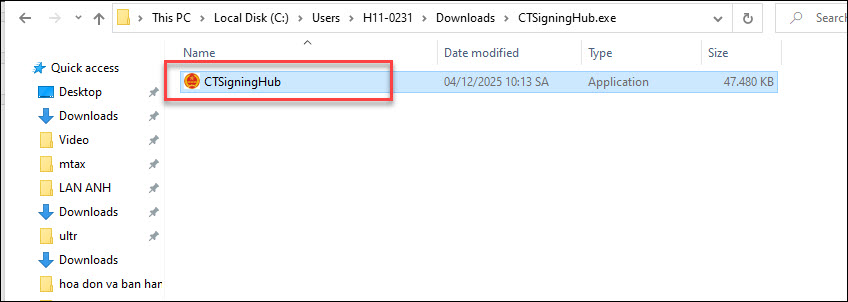
Bước 2: Giải nén và chạy file CTSigningHub từ thư mục Downloads

Bước 3: Thực hiện cài đặt bằng cách nhấn NextInstall

phần mềm ký số TctsigningHub

Bước 4: Nhấn Finish để hoàn tất cài đặt

Lưu ý/ Điều kiện:

  • Phần mềm cần được cài với quyền Admin.
  • Không tắt cửa sổ cài đặt trong quá trình thực hiện.

2.2. Cài đặt phần mềm eSigner

Các bước thực hiện

Bước 1: Truy cập mục “Trợ giúp” trên Cổng Dịch vụ công Thuế, tải phần mềm eSigner

Bước 2: Giải nén và chạy file eSigner_setup từ thư mục Downloads

Bước 3: Nhấn NextInstall để cài đặt

Bước 4: Sau khi cài xong, biểu tượng HĐĐT plugineSigner sẽ hiển thị trên thanh tác vụ

Lưu ý/ Điều kiện:

  • Đảm bảo kết nối Internet ổn định trong quá trình cài đặt.
  • Không chạy đồng thời nhiều phần mềm ký số gây xung đột.

2.3. Thiết lập quyền truy cập trình duyệt

Các bước thực hiện

Bước 1: Anh/chị copy 1 trong các link sau tùy theo loại trình duyệt đang sử dụng

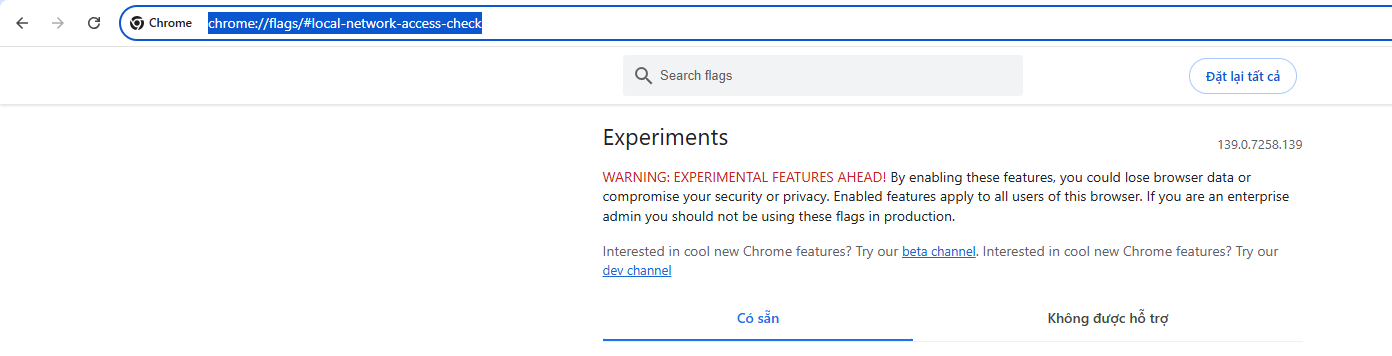
  • Chrome: chrome://settings/content/siteDetails?site=https%3A%2F%2Fdichvucong.gdt.gov.vn
  • Edge: edge://settings/content/siteDetails?site=https%3A%2F%2Fdichvucong.gdt.gov.vn

Bước 2: Dán link vừa copy vào trình duyệt đang sử dụng.

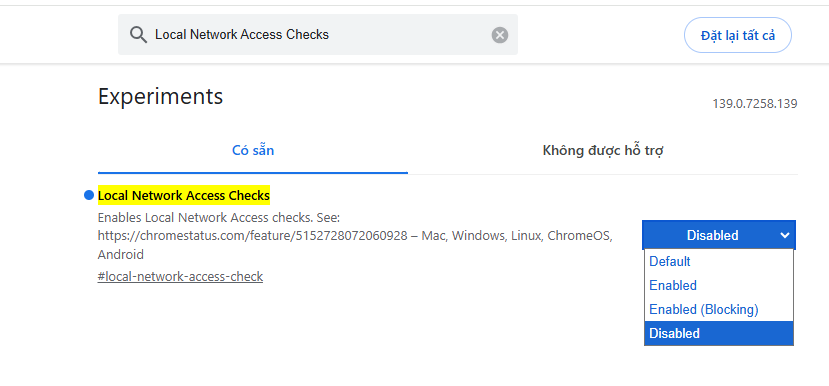
Bước 3: Tại mục Quyền riêng tư và bảo mật (Privacy and Security), tìm mục Ứng dụng trên thiết bị (App on device), sổ mũi tên và chọn Cho phép (Allow).

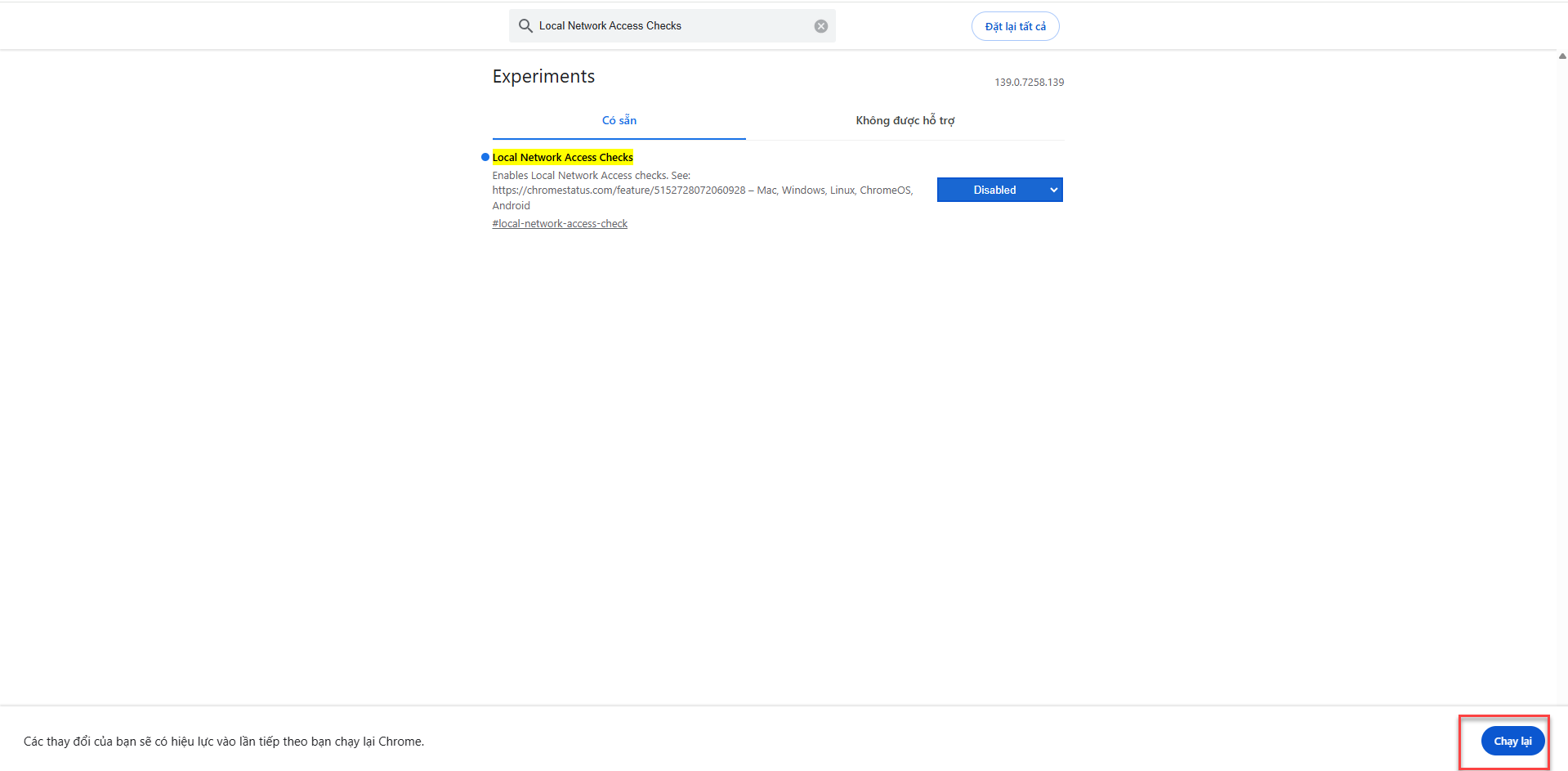
Bước 4: Quay lại trang đang sử dụng tải lại trang (F5) và thực hiện ký lại.

Lưu ý/ Điều kiện:

  • Thao tác này cần thực hiện trên trình duyệt Chrome hoặc Edge.
  • Phải cấp quyền cho đúng tên miền dichvucong.gdt.gov.vn.
  • Sau khi thay đổi, cần tải lại trang để áp dụng cấu hình.
  • Đối với hệ điều hành Windows dưới Windows 10 thì phải cài thêm dotnet 4.8, tải theo link tại đây

Bài viết này hữu ích chứ?