Để nộp tiền thuế (VĐ: thuế môn bài) trên trang của Tổng cục thuế, thực hiện theo hướng dẫn dưới đây:
1. Đăng nhập trang TCT
- Truy cập vào địa chỉ http://thuedientu.gdt.gov.vn, chọn mục Doanh nghiệp
- Đăng nhập vào hệ thống bằng tài khoản đã được cấp.
Chú ý: Có 3 dạng Tài khoản đăng nhập (TK chữ ký số – Token):
– MST: -> Là tài khoản để nộp các Tờ khai (Không nộp được Tiền thuế)
– MST-NT: -> Là tài khoản để nộp Tiền thuế (Không nộp được Tờ khai)
– MST-QL -> Là Tài khoản quản lý 2 TK trên, có thể cấp quyền cho 2 TK trên và cũng nộp được Tờ khai + Tiền thuế.
-> 3 dạng TK trên đều cùng 1 mật khẩu.
2. Lập giấy nộp tiền
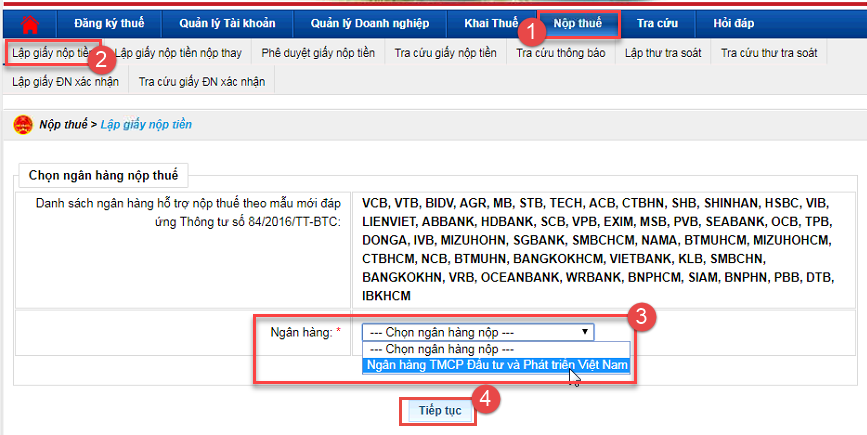
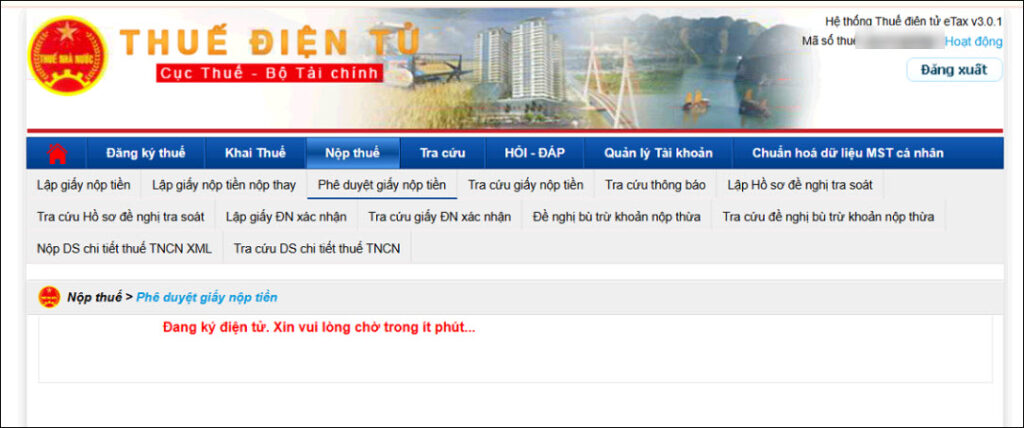
- Bấm Nộp thuế. Sau đó nhấn chọn Lập giấy nộp tiền.
- Lựa chọn ngân hàng nộp thuế
- Sau đó nhấn Tiếp tục

3. Khai báo đầy đủ và chính xác thông tin tờ khai
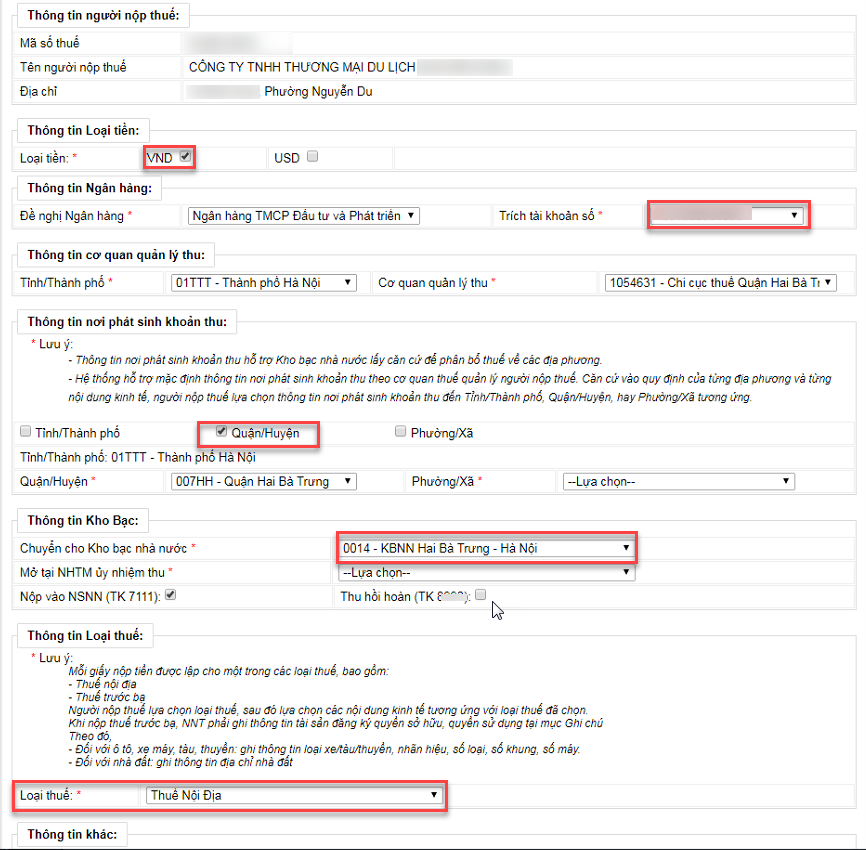
- Thông tin loại tiền: Chọn VND
- Thông tin ngân hàng: Chọn ngân hàng và số tài khoản trích tiền
- Thông tin nơi phát sinh khoản thu: Điền địa chỉ nơi phát sinh khoản thu
- Thông tin kho bạc
- Loại thuế: Thuế nội địa

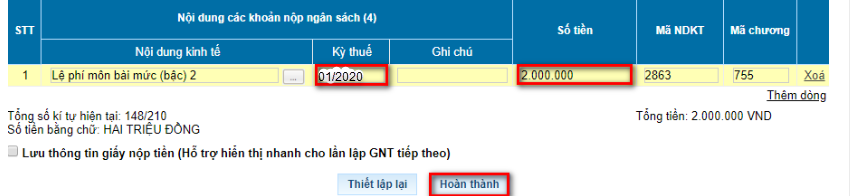
Tại mục Nội dung các khoản nộp danh sách,
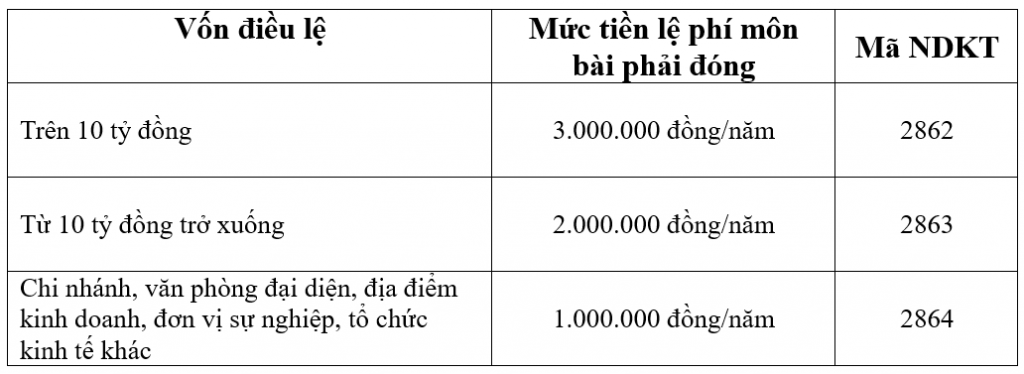
- Nhập mã NDKT

Lưu ý:
+ Căn cứ vào vốn điều lệ ghi trong giấy chứng nhận ĐKKD
(Trường hợp không có vốn điều lệ thì căn cứ vào vốn đầu tư ghi trong giấy chứng nhận đăng ký đầu tư)

+ Đối với công ty, doanh nghiệp, tổ chức mới thành lập: Nếu được cấp đăng ký thuế và mã số thuế, mã số doanh nghiệp trong thời gian của 6 tháng đầu năm thì nộp mức lệ phí môn bài cả nămNếu thành lập, được cấp đăng ký thuế và mã số thuế, mã số doanh nghiệp trong thời gian 6 tháng cuối năm (Thành lập từ ngày 1/7 đến 31/12 trong năm) thì năm đầu tiên (năm thành lập) nộp 50% mức lệ phí môn bài cả năm
- Sau khi nhập xong giá trị vào ô Mã NDKT, nhấp chuột ra vị trí ngoài bảng ô Nội dung kinh tế sẽ tự nhảy thông tin phù hợp

Sau khi khai báo đầy đủ thông tin, nhấn Hoàn thành.
4. Ký eSign
- Kiểm tra lại thông tin vừa khai báo trong Giấy nộp tiền vào ngân sách nhà nước. Nếu thông tin đã chính xác tiếp tục nhấn Ký và nộp

Hệ thống yêu cầu nhập tài khoản chứng thư số từ xa.
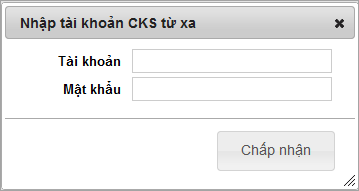
- Anh/chị vui lòng nhập tài khoản và mật khẩu của chữ ký số từ xa, không phải tài khoản đăng nhập vào trang thuế điện tử
- Nhấn Chấp nhận để hoàn thành.

Ngay lập tức, hệ thống sẽ hiển thị thông báo: Đang ký điện tử

Khi đó, trên ứng dụng MISA eSign, hiển thị thống báo yêu cầu xác nhận ký tài liệu. Anh/chị vui lòng thực hiện xác thực ký trên MISA eSign:
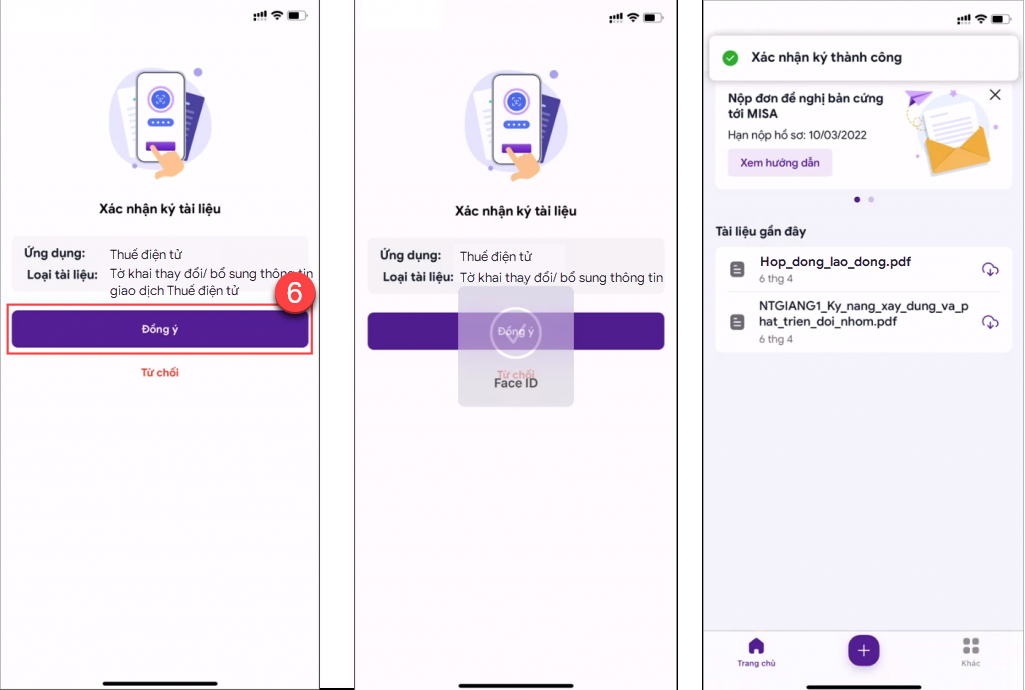
- Nhấn Đồng ý
- Sau đó xác nhận lại bằng phương thức xác thực (Face ID, Touch ID). Tùy thuộc vào thiết lập ban đầu của người dùng.

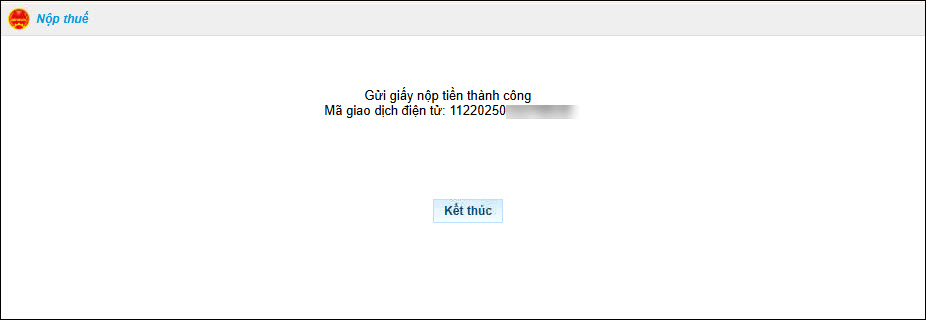
- Thông báo khi thực hiện ký thành công


024 3795 9595
https://www.misa.vn/