Nộp tờ khai thuế bằng chữ ký số từ xa

Sau khi đăng ký tờ khai thuế môn bài, sẽ tiến hành Nộp tờ khai thuế môn bài.

Có 2 cách nộp tờ khai: Kê khai trực tuyến và Nộp tờ khai XML

1. Nộp tờ khai XML
1.1. Tải và cài đặt phần mềm HTKH
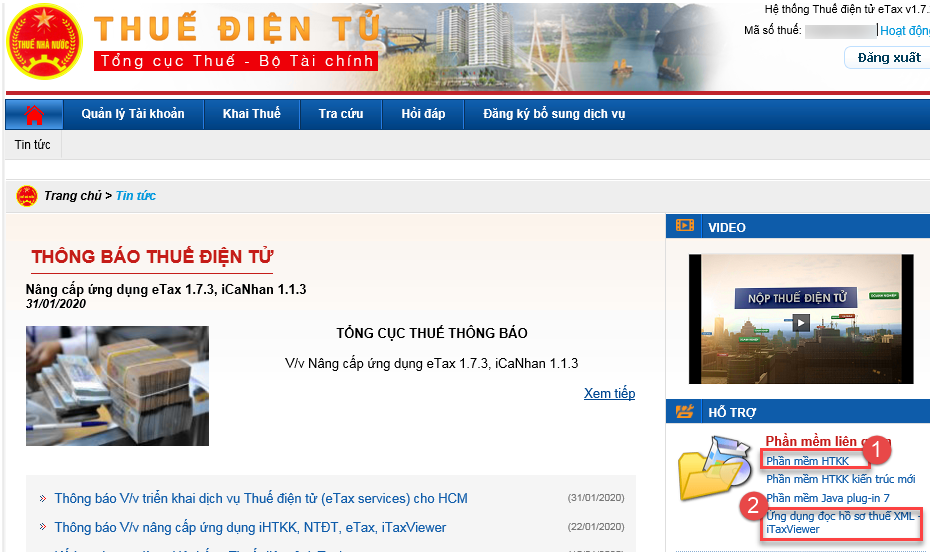
  • Truy cập vào địa chỉ http://thuedientu.gdt.gov.vn, chọn mục Doanh nghiệp
  • Tại màn hình trang chủ, nhấn tải bộ cài phần mềm HTKK ( hỗ trợ kê khai thuế) và Ứng dụng đọc hồ sơ thuế XML -iTaxViewer (hỗ trợ đọc file sau khi kết xuất ra định dạng xml)
  • Cài đặt và đăng nhập vào 2 ứng dụng
1.2.Kê khai thông tin tờ khai
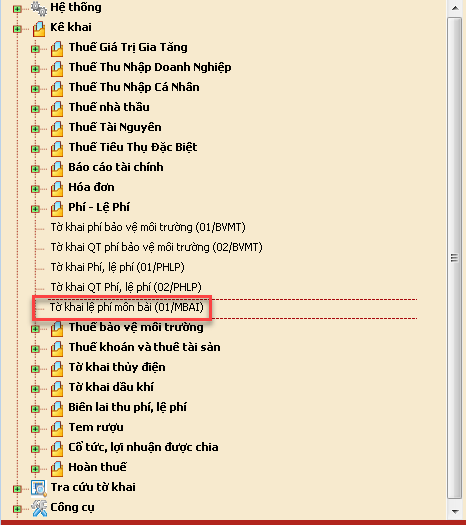
  • Trên phần mềm HTKK chọn mẫu tờ khai lệ phí môn bài
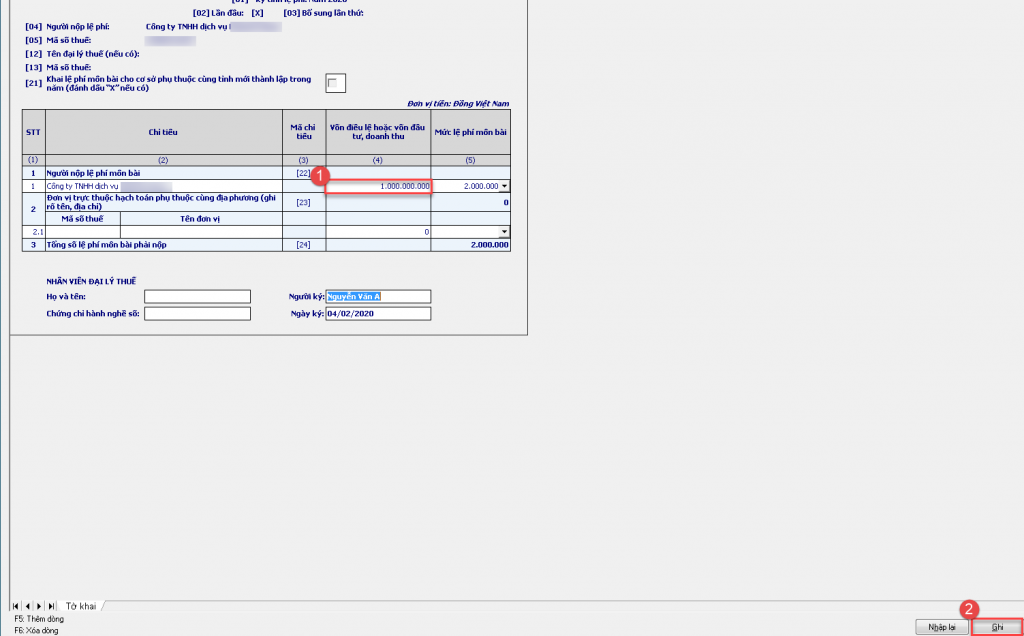
  • Điền đầy đủ các thông tin trên tờ khai. Nhập vốn điều lệ hoặc vốn đầu tư, doanh thu đã đăng ký trên giấy phép kinh doanh. Chương trình sẽ tự tính mức lệ phí môn bài tương ứng.

Bấm Ghi để lưu lại thông tin.

1.3. Kết xuất tờ khai ra file xml
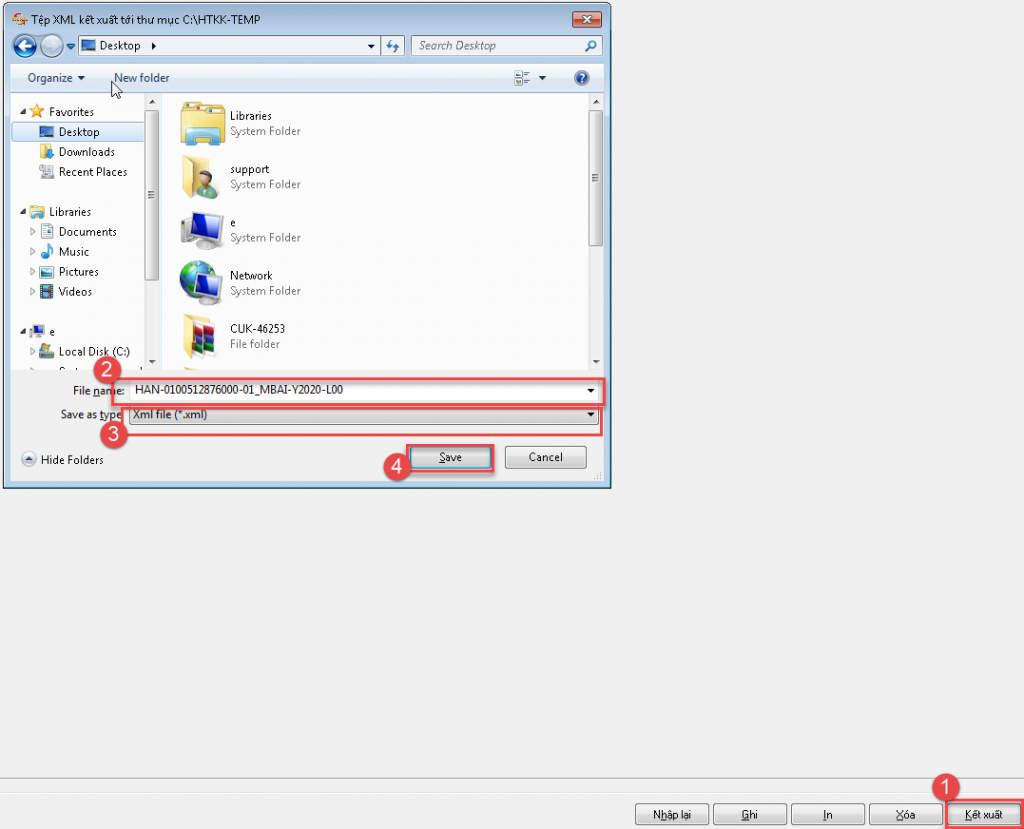
  • Nhấn Kết xuất. Sau đó tích định dạng file .xml. Cuối cùng nhấn Save để lưu lại tệp tài liệu đã kết xuất.

Lưu ý: Giữ nguyên tên file khi kết xuất.

1.4. Nộp tờ khai xml
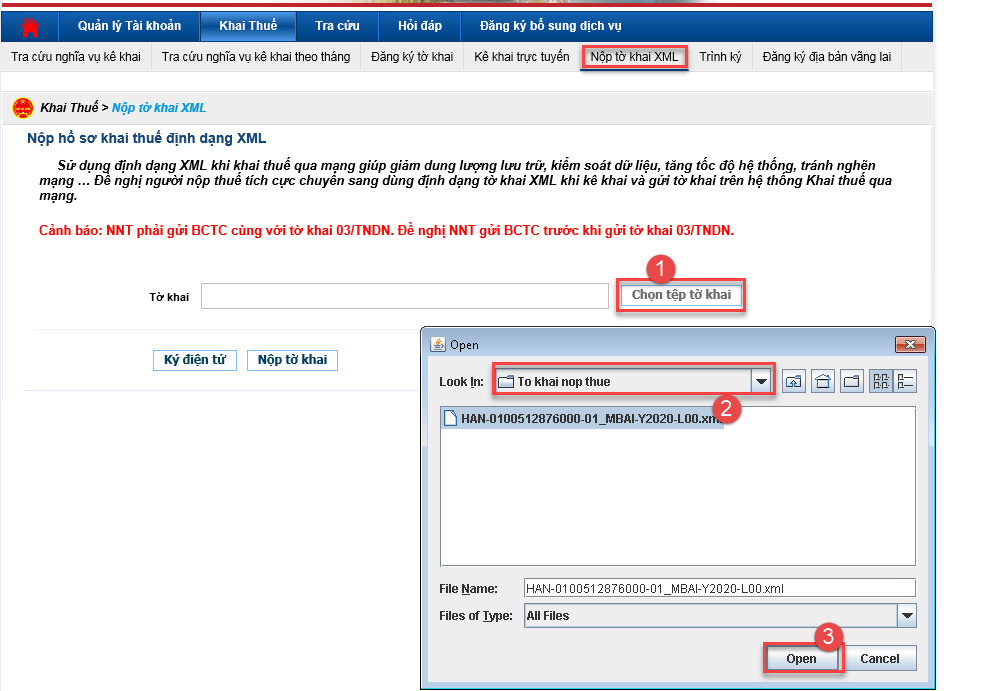
  • Đăng nhập trang Thuế điện tử http://thuedientu.gdt.gov.vn. Nhấn Khai thuế. Sau đó bấm Nộp tờ khai XML.
  • Nhấn chọn Tệp tờ khai sau đó tích chọn vào tờ khai đã kết xuất rồi nhấn Open để kết thúc.
1.5. Ký số eSign

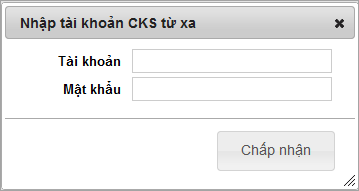
Hệ thống yêu cầu nhập tài khoản chứng thư số từ xa.

  • Anh/chị vui lòng nhập tài khoản và mật khẩu của chữ ký số từ xa, không phải tài khoản đăng nhập vào trang thuế điện tử
  • Nhấn Chấp nhận để hoàn thành.

Ngay lập tức, hệ thống sẽ hiển thị thông báo: Đang ký điện tử từ xa

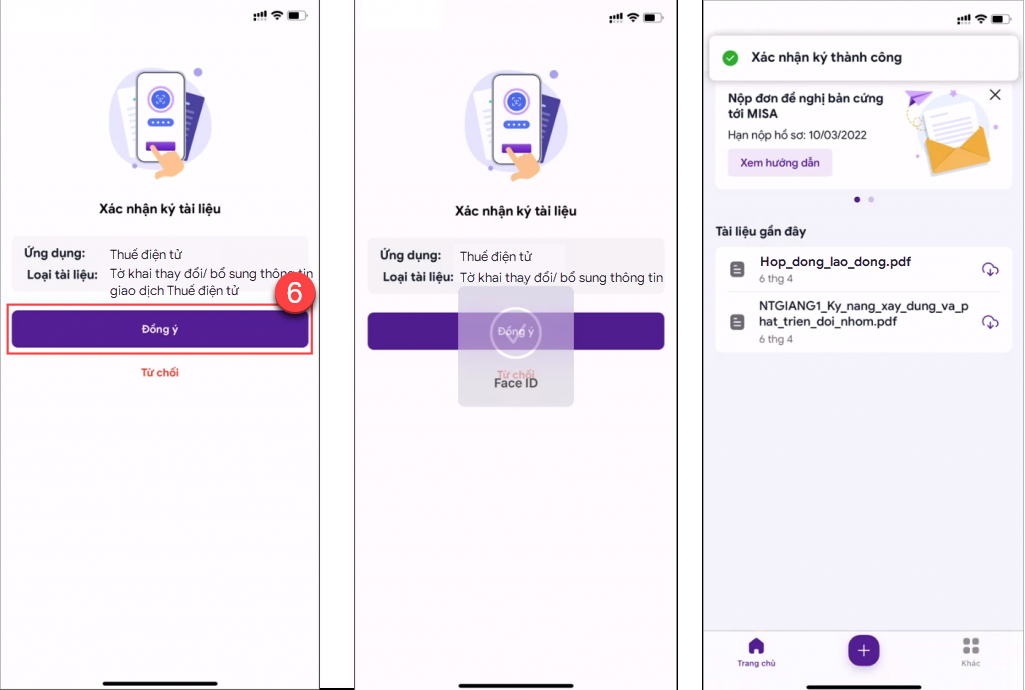
Khi đó, trên ứng dụng MISA eSign, hiển thị thống báo yêu cầu xác nhận ký tài liệu. Anh/chị vui lòng thực hiện xác thực ký trên MISA eSign:

  • Nhấn Đồng ý
  • Sau đó xác nhận lại bằng phương thức xác thực (Face ID, Touch ID). Tùy thuộc vào thiết lập ban đầu của người dùng.
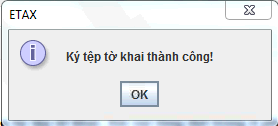
  • Thông báo khi thực hiện ký thành công
2. Kê khai trực tuyến
2.1. Đăng nhập vào trang TCT

Truy cập vào địa chỉ http://thuedientu.gdt.gov.vn, chọn mục Doanh nghiệp. Đăng nhập vào hệ thống bằng tài khoản đã được cấp.

2.2. Kê khai trực tuyến
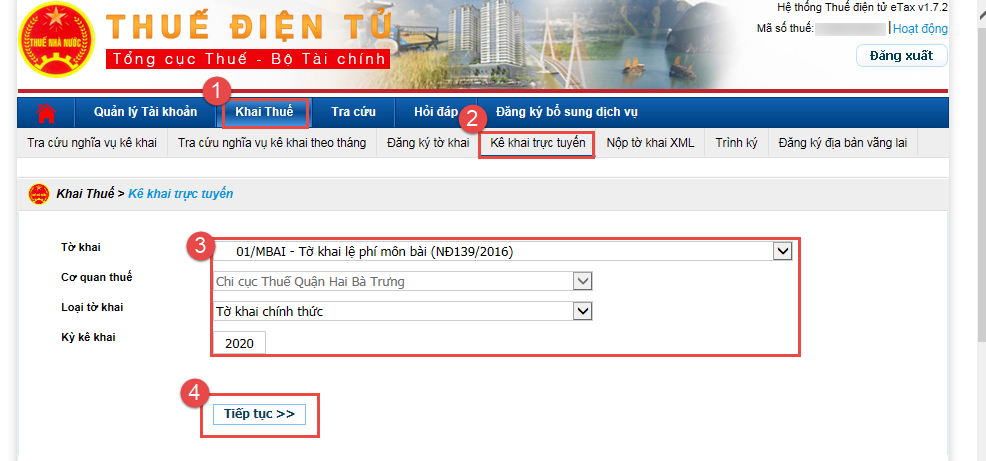
  • Tại mục Khai thuế chọn Kê khai trực tuyến. Nhấn Tiếp tục.
  • Lưu ý: điền đầy các thông tin dưới đây
    • Tờ khai: Chọn Tờ khai lệ phí môn bài (ND139/2016)
    • Kỳ kê khai: Điền số năm
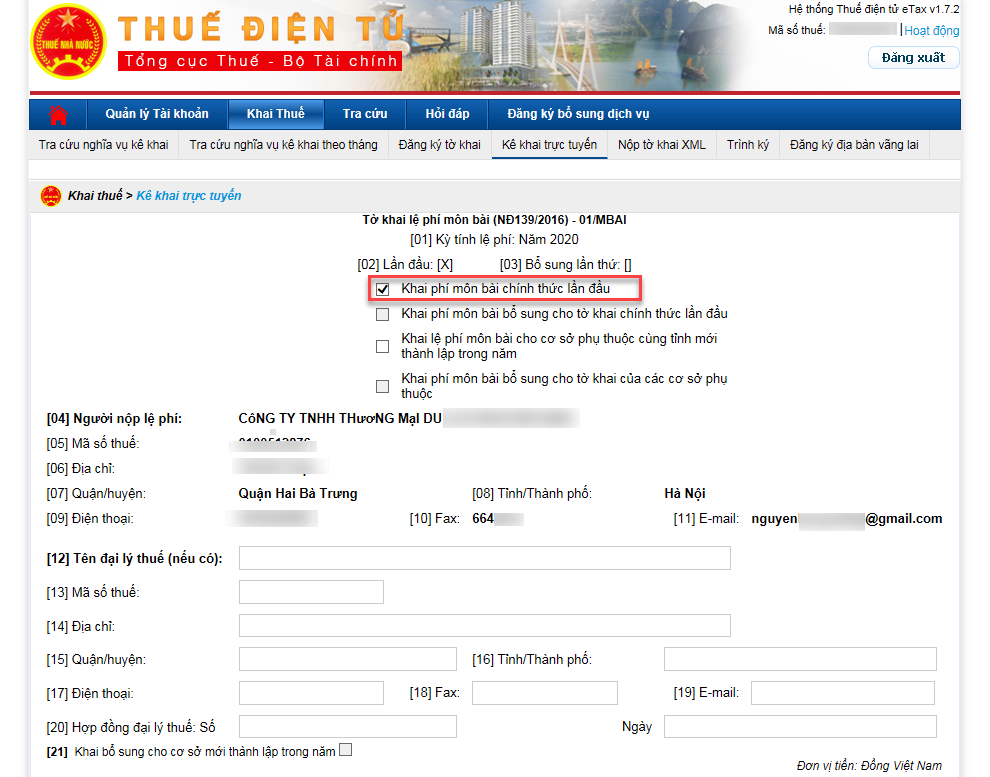
  • Hệ thống hiển thị màn hình Kê khai trực tuyến. Tích chọn Khai phí môn bài chính thức lần đầu.
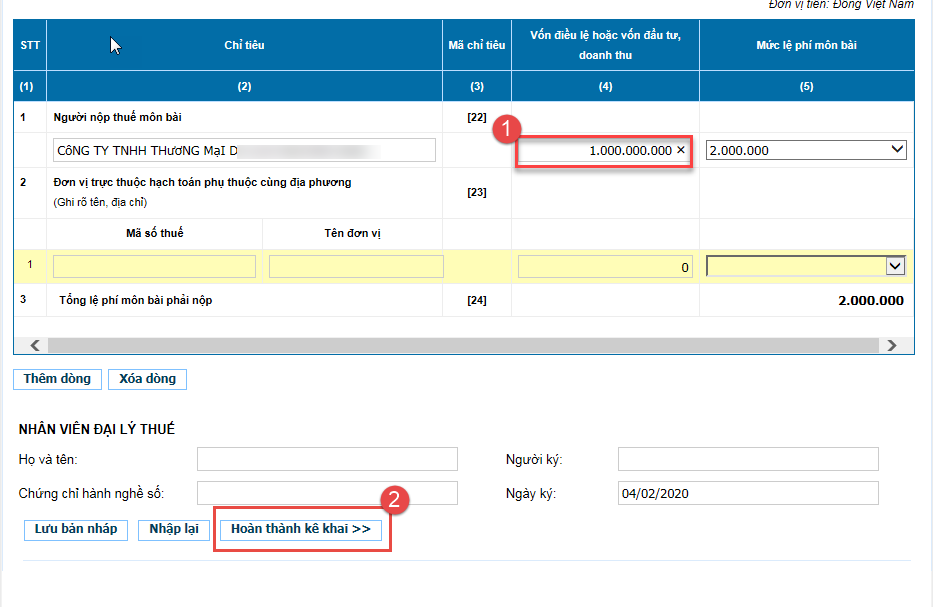
  • Nhập vốn điều lệ hoặc vốn đầu tư, doanh thu đã đăng ký trên giấy phép kinh doanh. Chương trình sẽ tự tính mức lệ phí môn bài tương ứng. Nhấn Hoàn thành kê khai.
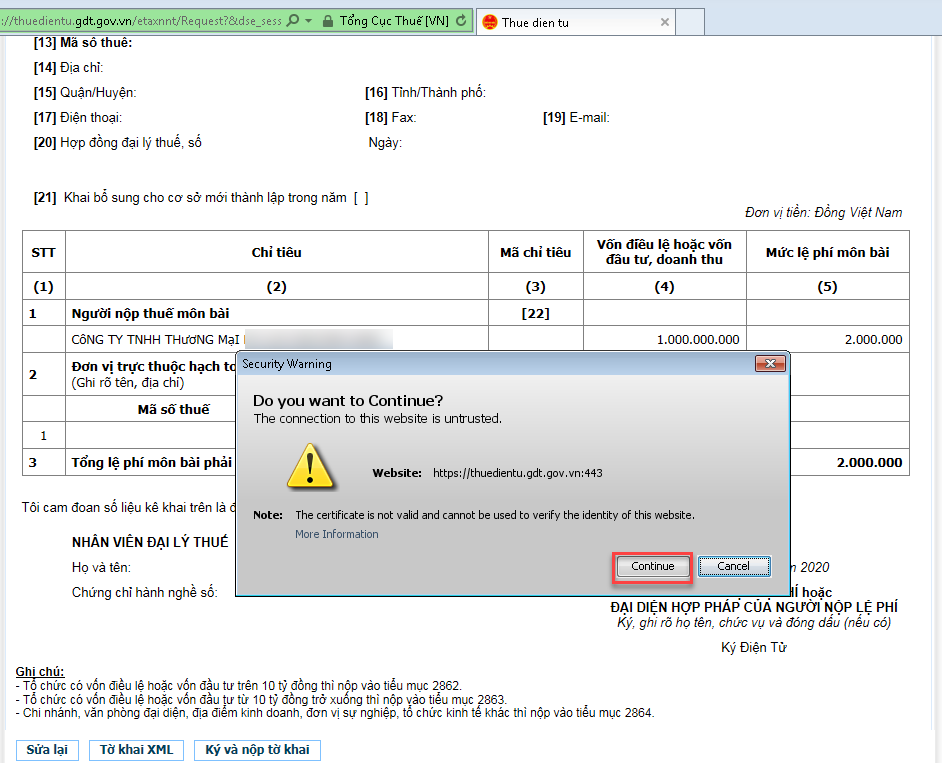
  • Nhấn Continue
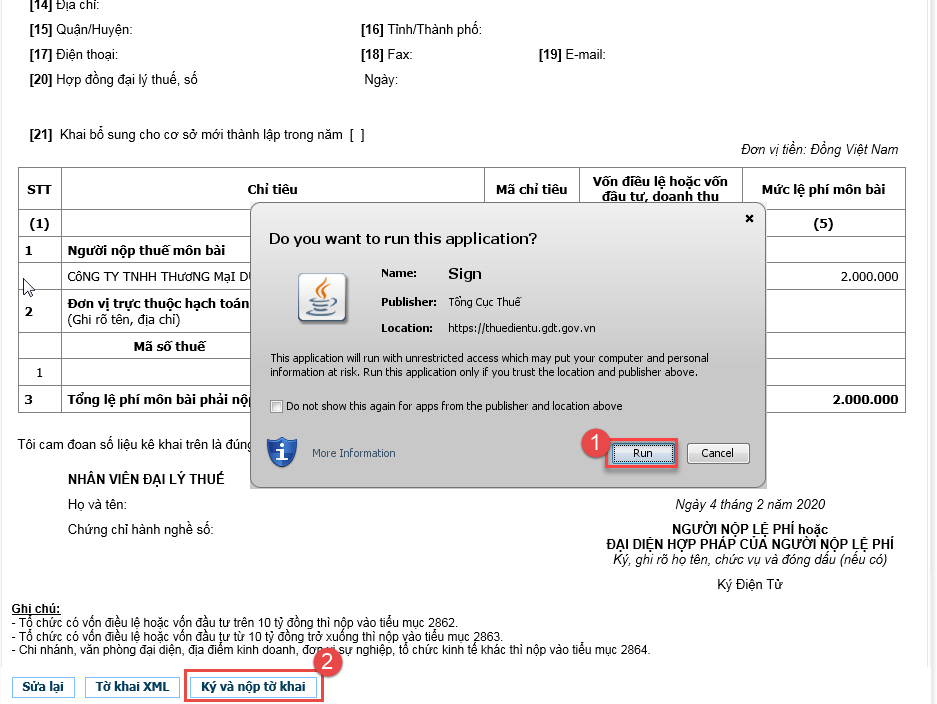
  • Nhấn Run để kết nối tới công cụ java 8 sau đó bấm Ký và nộp tờ khai
2.3. Ký số eSign

Hệ thống yêu cầu nhập tài khoản chứng thư số từ xa.

  • Anh/chị vui lòng nhập tài khoản và mật khẩu của chữ ký số từ xa không phải tài khoản đăng nhập vào trang thuế điện tử
  • Nhấn Chấp nhận để hoàn thành.

Ngay lập tức, hệ thống sẽ hiển thị thông báo: Đang ký điện tử từ xa

Khi đó, trên ứng dụng MISA eSign, hiển thị thống báo yêu cầu xác nhận ký tài liệu. Anh/chị vui lòng thực hiện xác thực ký trên MISA eSign:

  • Nhấn Đồng ý
  • Sau đó xác nhận lại bằng phương thức xác thực (Face ID, Touch ID). Tùy thuộc vào thiết lập ban đầu của người dùng.
  • Thông báo khi thực hiện ký thành công
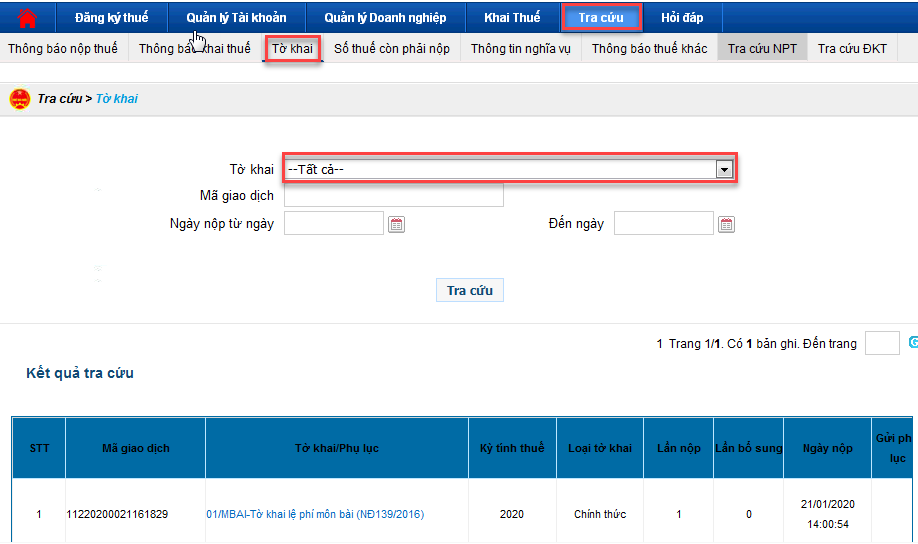
3. Tra cứu tờ khai đã nộp

Vào Tra cứu để kiểm tra tờ khai đã nộp thành công.


Bài viết này hữu ích chứ?

Bài viết liên quan