2. Hướng dẫn thực hiện
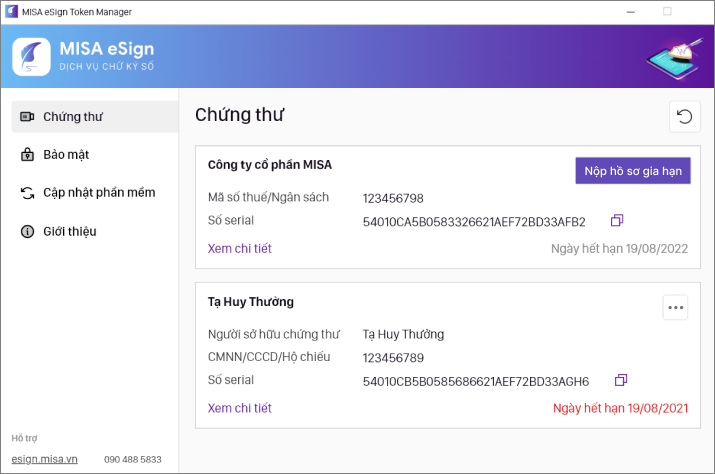
Trường hợp 1: Gia hạn và không thay đổi thông tinMời anh/chị xem video hướng dẫn sau đây. Các bước thực hiện Bước 1: Cắm USB Token vào máy tính. Bước 2: Truy cập MISA Token Manager tại góc phải màn hình nhấn nút ^ chọn biểu tượng phần mềm ký số
Bước 3: Phần mềm sẽ chuyển hướng lên trang MISA Store, tại đây anh/chị chọn gói gia hạn phù hợp và nhấn Thanh toán Bước 4: Nhập các thông tin nhận hóa đơn, chọn phương thức thanh toán phù hợp, tick chọn Đồng ý thỏa thuận mua hàng… và nhấn Mua hàng Bước 5: Nộp hồ sơ gia hạn bằng cách truy cập MISA Token Manager.
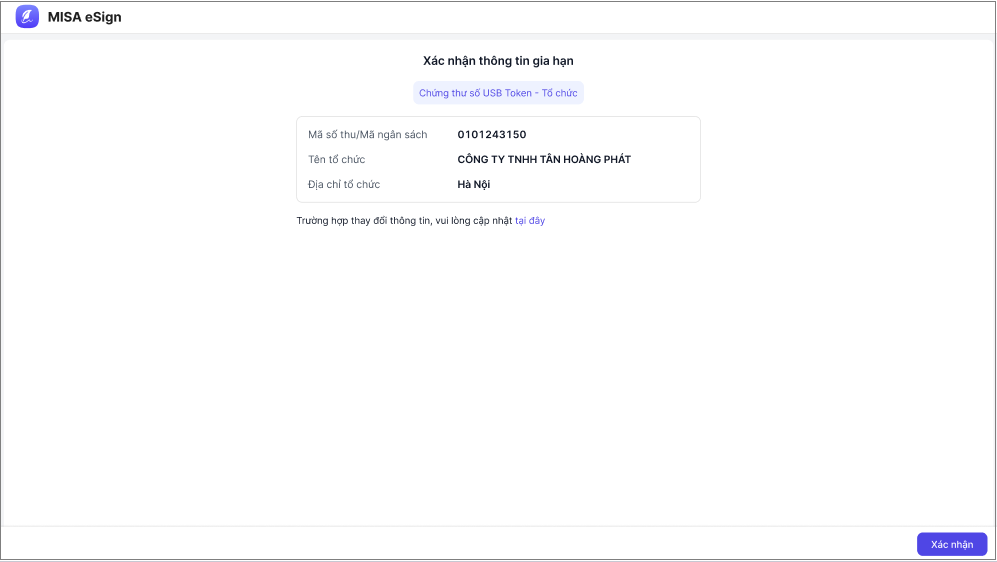
Bước 6: Xác nhận thông tin gia hạn.
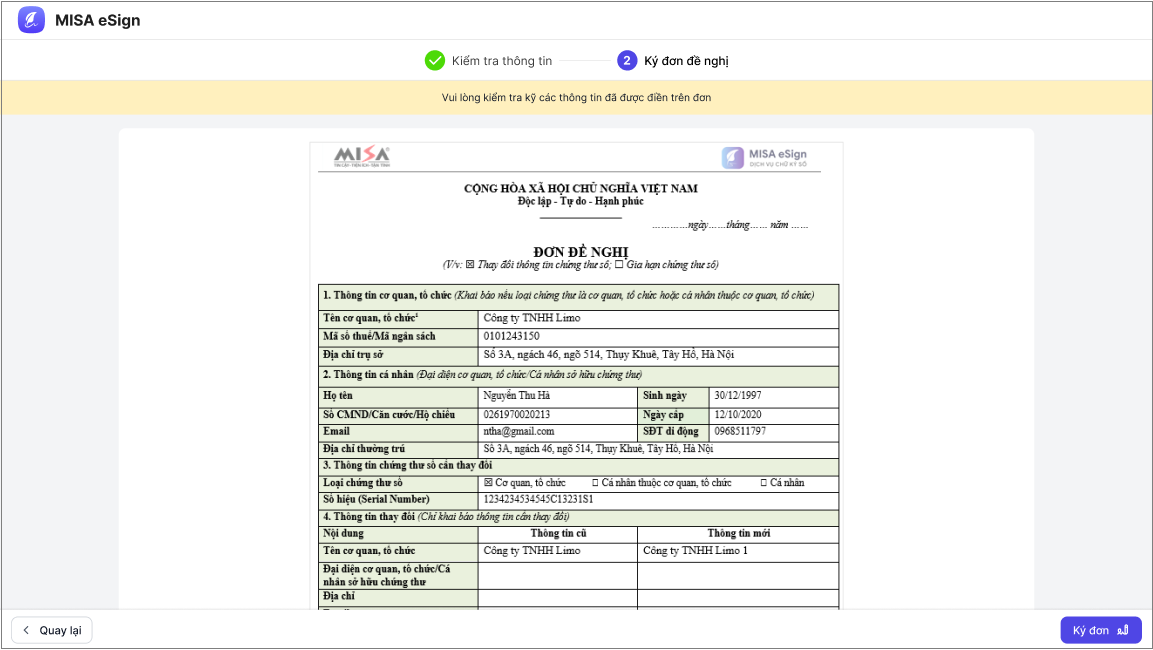
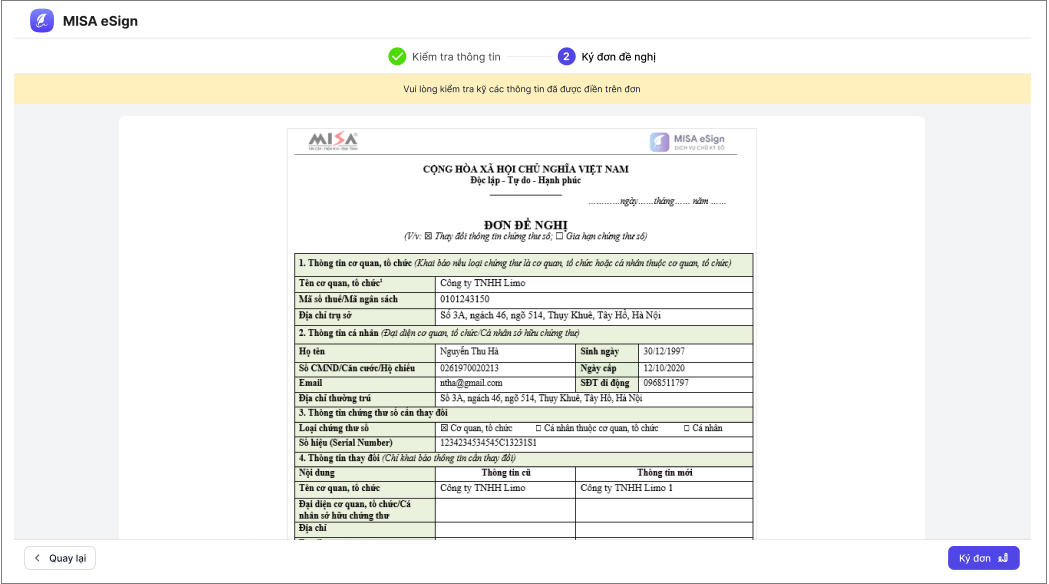
Bước 7: Hiển thị màn hình ký đơn đề nghị, nhấn Ký đơn để thực hiện.
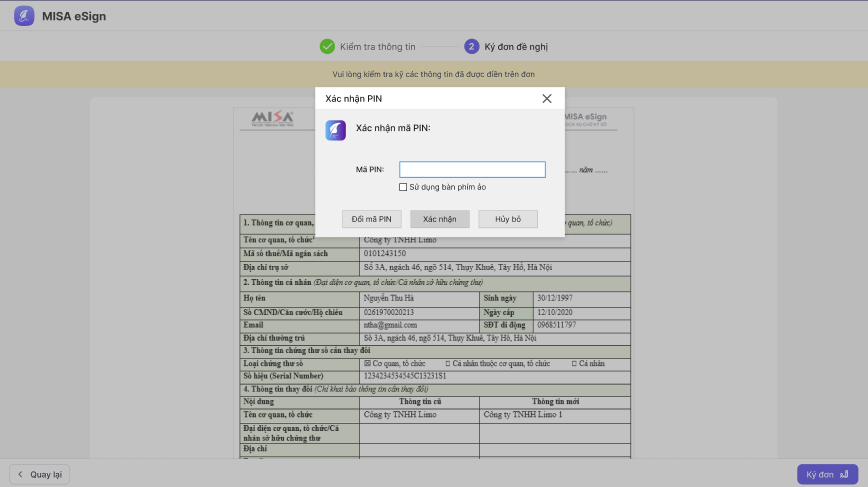
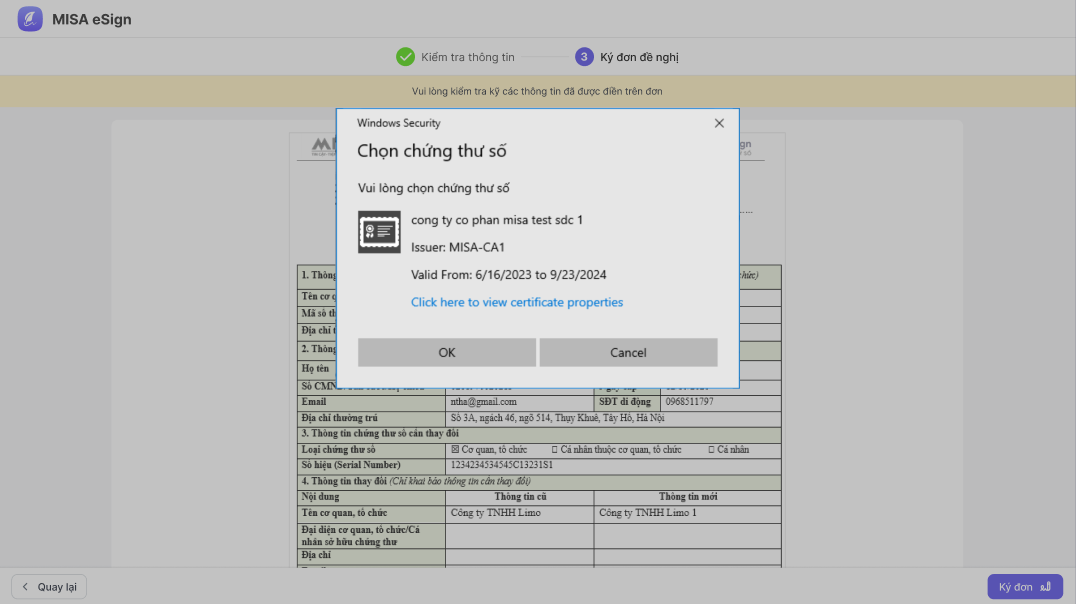
Bước 8: Vui lòng chọn CTS để thực hiện ký và Nhập mã PIN cho CTS đó.
Trường hợp 2: Gia hạn và thay đổi thông tinMời anh/chị xem video hướng dẫn sau đây. Các bước thực hiện Bước 1: Cắm USB Token vào máy tính. Bước 2: Truy cập MISA Token Manager tại góc phải màn hình nhấn nút ^ chọn biểu tượng phần mềm ký số
Bước 3: Phần mềm sẽ chuyển hướng lên trang MISA Store, tại đây anh/chị chọn gói gia hạn phù hợp và nhấn Thanh toán Bước 4: Nhập các thông tin nhận hóa đơn, chọn phương thức thanh toán phù hợp, tick chọn Đồng ý thỏa thuận mua hàng… và nhấn Mua hàng Bước 5: Nộp hồ sơ gia hạn bằng cách truy cập MISA Token Manager.
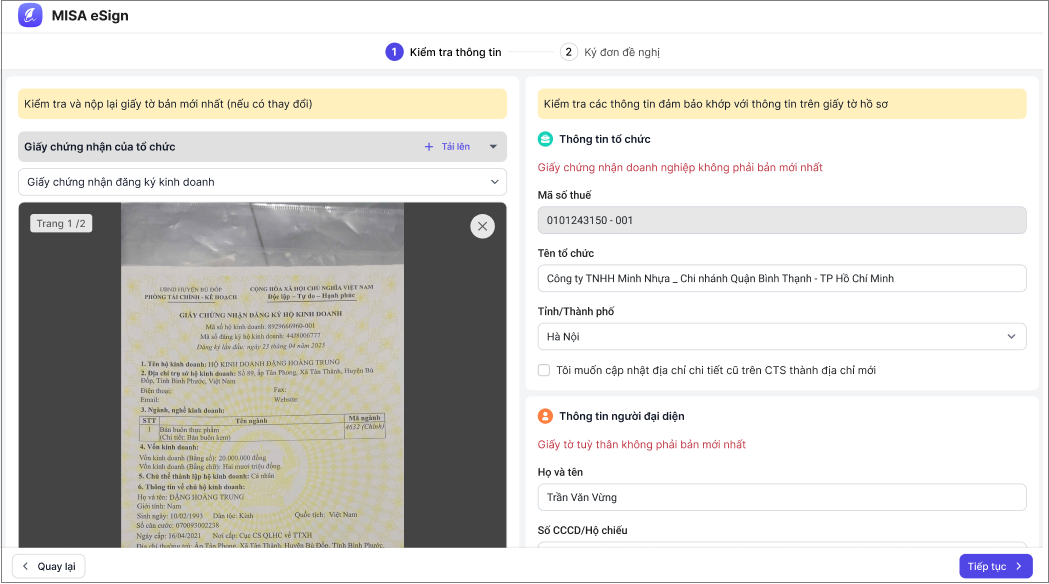
Bước 6: Trên màn hình xác nhận thông tin gia hạn, nếu phát sinh nhu cầu muốn thay đổi lại thông tin, nhấn vào phần nội dung “Trường hợp thay đổi thông tin, vui lòng cập nhật tại đây” ngay dưới thông tin CTS.
Bước 7: Anh/Chị vui lòng kiểm tra lại thông tin, tải lại ảnh bản gốc mới nhất của Giấy ĐKKD và CCCD/Hộ chiếu còn hiệu lực của Người đại diện (nếu có cảnh báo cần cập nhật). Bước 8: Nhấn Tiếp tục để chuyển bước thực hiện.
Bước 9: Hệ thống sẽ lấy lên các thông tin và tự động điền sẵn vào đơn đề nghị. Anh/chị vui lòng kiểm tra kỹ các thông tin trên đơn vì đây là các thông tin sử dụng để cấp CTS. Sau đó, nhấn Ký đơn để thực hiện ký.
Bước 10: Vui lòng chọn chứng thư số để ký vào đơn.
Bước 11: Nhập mã PIN USB Token để xác nhận.
Lưu ý
|




 024 3795 9595
 https://www.misa.vn/