1. Tổng quan
Mục đích: Bài viết hướng dẫn người dùng sử dụng chữ ký số từ xa MISA eSign trên điện thoại Android không có hoặc bị hỏng chức năng quét khuôn mặt, quét vân tay.
Biểu hiện: Khách hàng đang sử dụng điện thoại hệ điều hành Android không có hoặc bị hỏng quét khuôn mặt, quét vân tay không thể sử dụng chữ ký số từ xa của MISA eSign.
Nội dung:
- Hướng dẫn chung
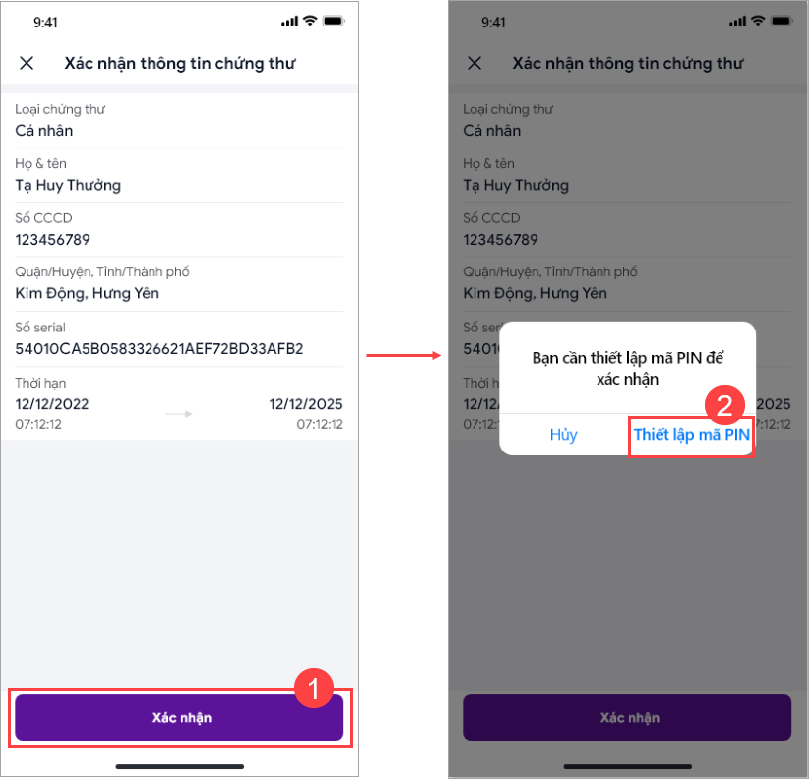
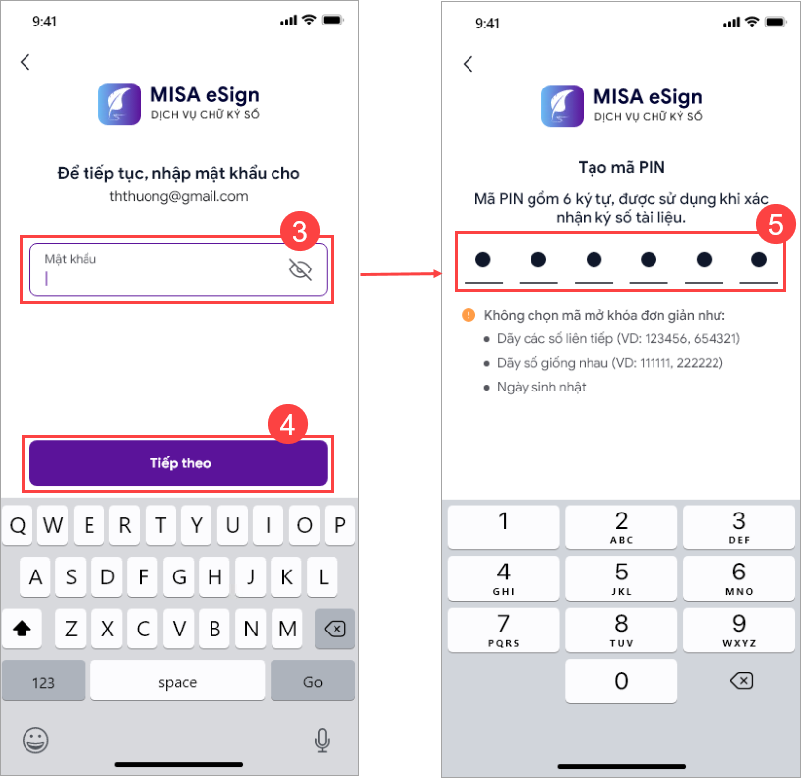
- Khi xác nhận thông tin cấp CTS
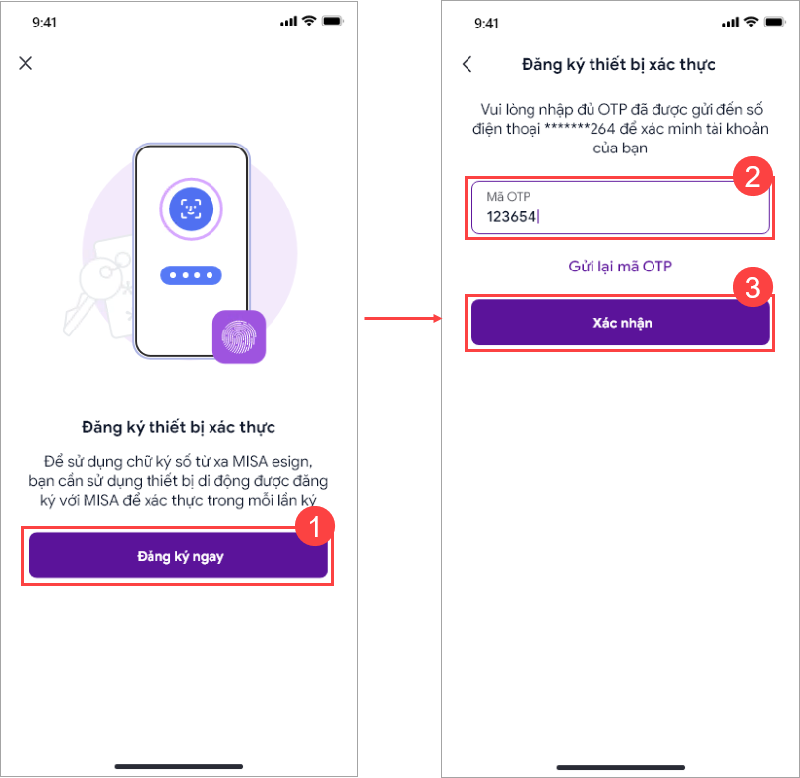
- Khi đăng ký thiết bị xác thực
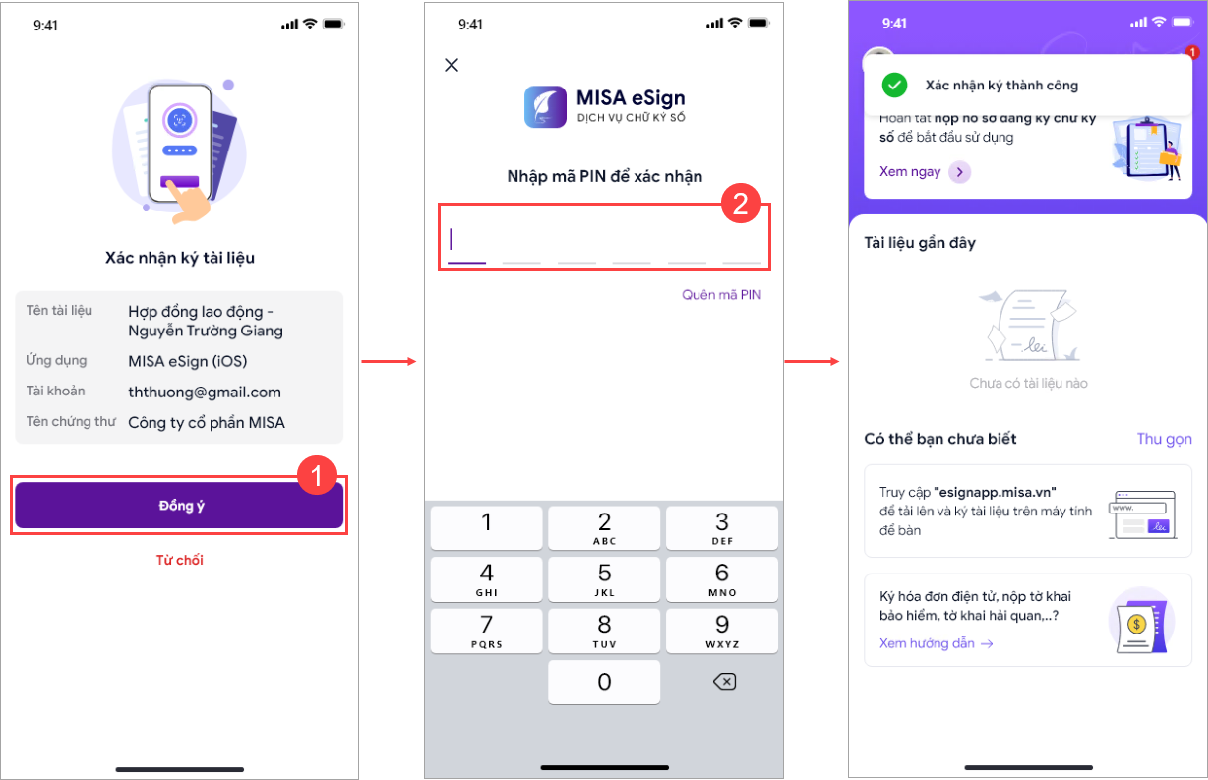
- Khi xác thực ký
Phạm vi áp dụng: Kế toán, Kế toán trưởng
2. Hướng dẫn xử lý
Nếu thiết bị bị hỏng vân tay thì làm theo các bước sau:
- Tắt mở khóa bằng vân tay
- Xóa hết các vân tay đã cài đặt
- Trên app eSign, thực hiện Hủy đăng ký thiết bị rồi Đăng ký lại
2.1. Trường hợp trong quá trình nộp hồ sơ (chưa sử dụng MISA eSign)
2.2. Trường hợp đang sử dụng chữ ký số MISA eSignBước 1: Mở Cài đặt của điện thoại > chọn Sinh trắc học và bảo mật (hoặc Bảo mật). Bước 2: Vào phần Quét vân tay (hoặc Vân tay), nhập mật khẩu/mã PIN hiện tại. Bước 3: Nhấn vào từng dấu vân tay đã lưu và chọn Xóa để vô hiệu hóa hoàn toàn vân tay. Bước 4: Quay lại menu Bảo mật > chọn Kiểu khóa màn hình. Bước 5: Chọn Mã PIN và thiết lập dãy số mới theo ý muốn. Bước 6: Khởi động lại điện thoại và vào ứng dụng MISA eSign. Bước 7: Thực hiện hủy đăng ký thiết bị xác thực, đăng ký lại. Bước 8: Thực hiện thao tác ký và xác nhận lại bằng mã pin. |


024 3795 9595
https://www.misa.vn/